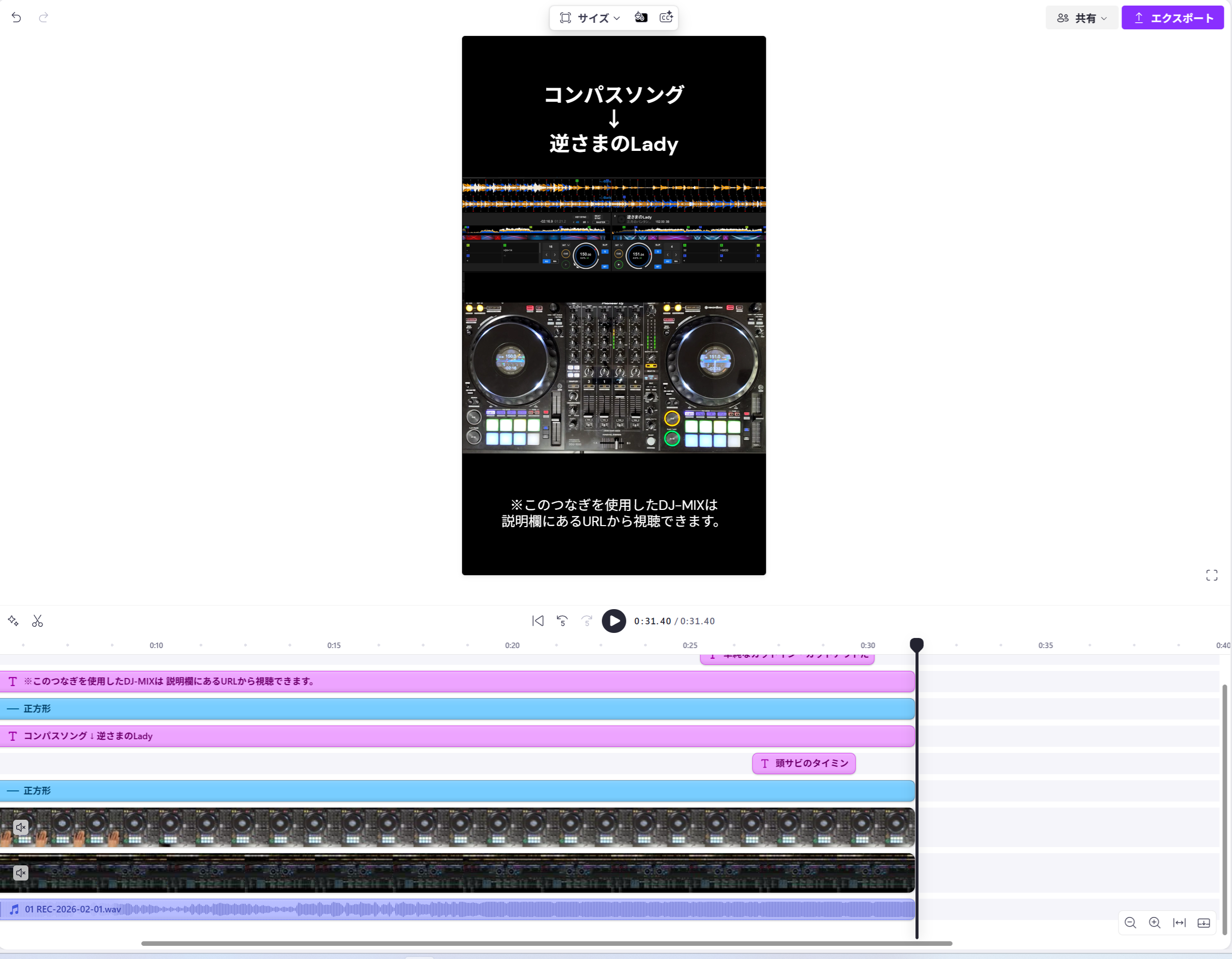
DJをしている方の中には、DJプレイしている手元の動画を作りたいけどやり方が分からない、うまく撮れない、動画編集とか難しそう、と悩んでいる方もいらっしゃるかと思います。
この記事ではそういった方向けに、自分が実践している手元動画の作り方について紹介していきたいと思います。自分も撮影や動画編集といったスキルはまったく持ち合わせていませんが、今使用しているスマホとPCを使って以下のような簡単な手元動画は作れるようになりましたので、その手順について説明していきます。
この記事で分かること
下記のような内容について説明していきます。
- 手元動画作成に必要な機材・アプリ
- 「手元動画の撮影」「PC画面の録画」「DJプレイの録音」といった動画素材の作り方
- 集めた素材を「編集」し「アップロード」するまでの一連の流れ
この記事で紹介する方法ならお金のかかる特別な機材とかアプリとかはほぼ不要なので、みなさんのご自宅でも簡単なDJ手元動画の作成ができるようになるかと思います。
※Windows PCでrekordboxを使用したPCDJをしている環境がベースの記事となっています。異なる環境の場合、アプリ類は同じものを使用できないかもしれませんがおおまかな流れとしては変わらないと思いますので何かしら参考にできるところはあるかと思います。
最初におおざっぱにまとめておくと、自分は以下のような形で手元動画を作成・投稿しています。
- 動画の素材を作成
手元の動画 ⇒ スマホでDJ機材を真上から撮影
DJプレイの音声 ⇒ PCでrekordboxを使用してDJプレイを録音
rekordbox画面の動画 ⇒ PCでOBS Studioを使用して録画 - 各素材を編集
「手元の動画」「DJプレイの音声」「rekordbox画面の動画」をClipchampで編集。 - 投稿
Clipchampから直接Youtubeへアップロード
動画作成に必要な機材・アプリは?
必要な機材
必要な機材としては以下です。
- スマホ
- PC
- DJ機材各種
- スマホ固定台
- インターネット環境
「スマホ」は特にスペック高いものは不要かと思います。カメラの性能が高いほど当然綺麗な動画にはなりますが、今時のスマホなら使い物にならないレベルになることは無いと思います。高画質な動画を求めないなら普段使用されているスマホでまず問題ないかと。
「PC」も特に高スペックは不要です。動画編集にはClipchampを使用してブラウザ上での作業になるのでPC側のスペックは高くなくて大丈夫です。PCDJされる方ならそこで使用するPCで問題ないかと思います。
「DJ機材各種」は普段使用されているDJ機材のほかに必要なものはありません。
「スマホ固定台」はおそらくお持ちでない方が多いと思いますが、真上から手元を撮影する場合は必要になります(真上からでなくてもいいなら不要かもしれませんが、手元を見せるという意味では真上がベストだと思いますので用意することを推奨します)。以下のような要件の商品が必要になります。
- 真上から撮影する用途向け
- 高さの調節が広範囲にできる(DJ機材のサイズによってはけっこう高さが要ります)
- 台が安定している
参考までに自分が使用している商品は以下になります。(これでも高さは足りてないのでさらに下に台を置いたりしています)
![[商品価格に関しましては、リンクが作成された時点と現時点で情報が変更されている場合がございます。]](https://hbb.afl.rakuten.co.jp/hgb/50d3e05e.136e527c.50d3e05f.546644e9/?me_id=1393399&item_id=10000067&pc=https%3A%2F%2Fthumbnail.image.rakuten.co.jp%2F%400_mall%2Flapset%2Fcabinet%2F10620424%2F10620425%2Fimgrc0162133055.jpg%3F_ex%3D240x240&s=240x240&t=picttext "[商品価格に関しましては、リンクが作成された時点と現時点で情報が変更されている場合がございます。]")

あとは作業や投稿のために「インターネット環境」が必要というくらいです。これも特別高スペックなものは不要です。
おそらくDJされている方であれば追加で必要になるのはスマホ固定台くらいになるかと思います。
必要なアプリ
動画作成の中で必要になってくるアプリは以下です。
- DJソフト
- PC画面の録画アプリ(OBS Studio)
- 動画編集用のアプリ(Clipchamp)
「DJソフト」は自分はrekordboxを使用していますがお使いのもので問題ありません。動画で使う音声はDJソフトから出す音になるので、DJソフトの録音機能を使用するのが一番楽です。
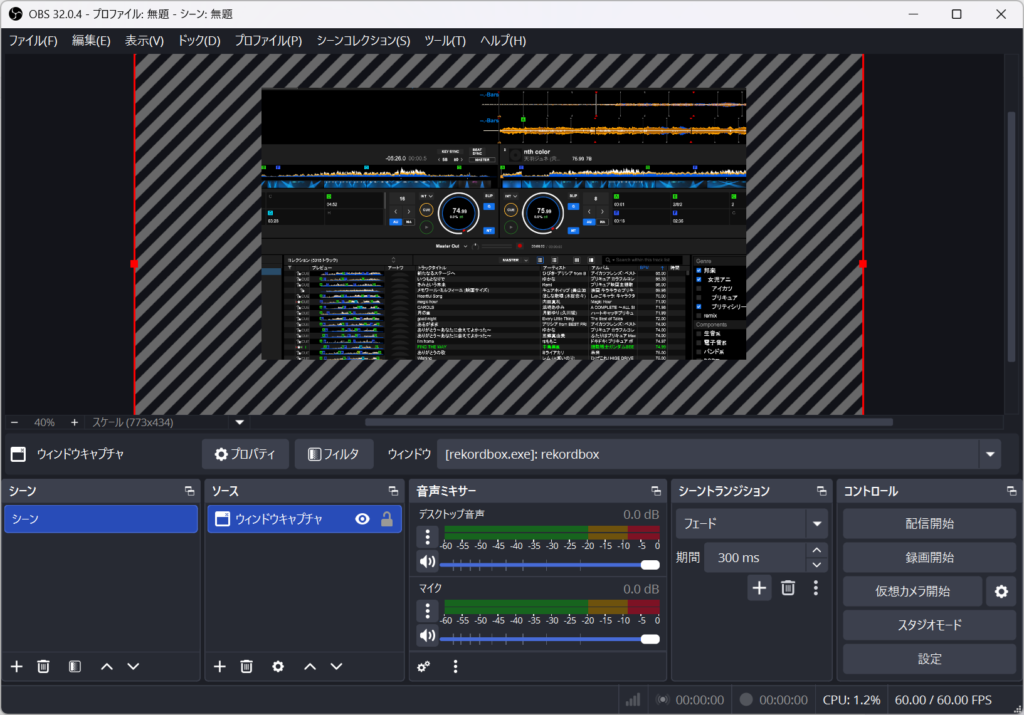
「PC画面の録画アプリ」ではDJソフトの画面の録画を行います。これも使い慣れたものがべつにあればそれで構いません。使い慣れたものが無ければ「OBS Studio」をおすすめしたいです。無料ですし特に難しい設定もなくPCにインストールしてすぐ使えます。
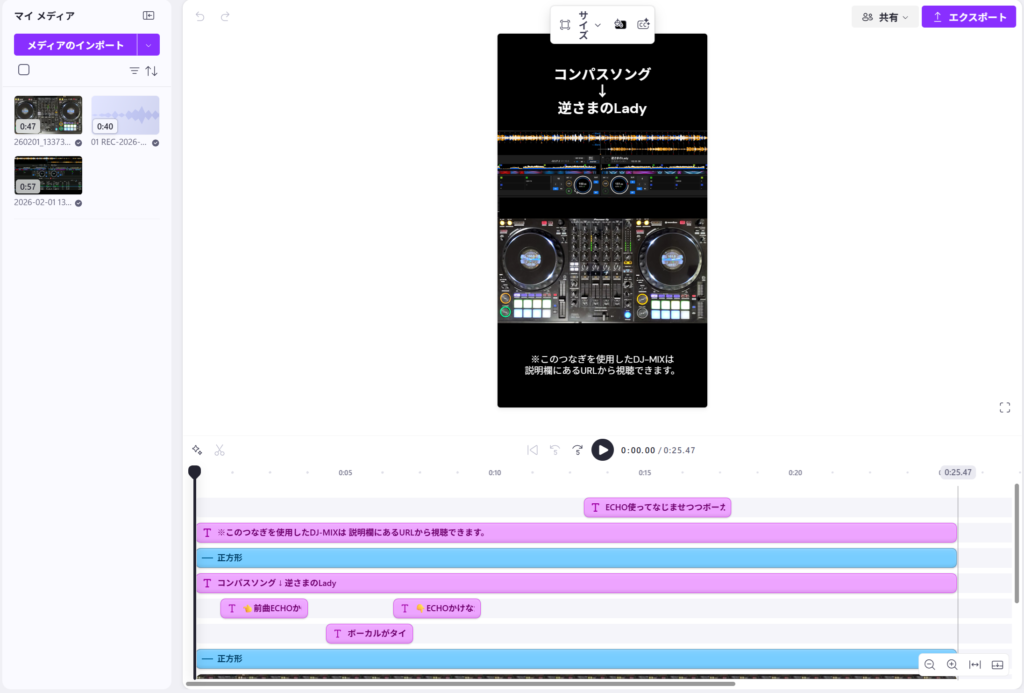
「動画編集用のソフト」で録音・撮影した素材を編集します。これも使い慣れたもので問題ないです。無ければ「Clipchamp」をおすすめします。ブラウザ上で作業ができるうえ、自分がやっているような複数の素材をひとつの動画にして少し文字を入れたりする、程度の簡単な編集であれば不自由なくできますし操作も直観的でわかりやすいです。
ちなみにスマホでの手元動画の撮影は、スマホにデフォルトで入っている動画撮影アプリで特に問題ないです。
各素材の作り方(録画・録音・撮影の仕方)は?
ここから各素材の録画・録音・撮影の具体的な手順について説明していきます。
作成する素材
自分が作っているような手元動画を作成するうえで必要になってくる動画素材や音声素材は以下の三つです。
- 手元動画(DJ機材を操作している手元の様子を撮影した動画ファイル)
- DJソフト動画(DJソフトが動いている画面を録画した動画ファイル)
- 音声ファイル(DJソフトから外部に出力する音を録音した音声ファイル)
基本的に上記はそれぞれひとつずつ作成するわけではなく、一回のDJプレイで三つ同時に作成していく流れになります。まずはそれぞれの素材の作り方について個別に説明していきます。
「手元動画」の撮り方
「スマホ」と「スマホ固定台」を使用して、DJ機材の真上から撮影します。以下のような動画ファイルが出来上がります。※サンプルですので短く低画質に編集しています
やり方としては単純に「スマホ固定台」に「スマホ」を固定して、スマホにデフォルトで入っているアプリで動画撮影していくだけです。
どうセッティングするはお使いの商品によって異なりますが、基本的にはDJ機材は横長の長方形ですので、画像のようにDJ機材の奥に配置し、スマホを固定するアームが手前に来るような配置にするのが撮りやすいと思います。自分の場合だと以下のような感じになります。
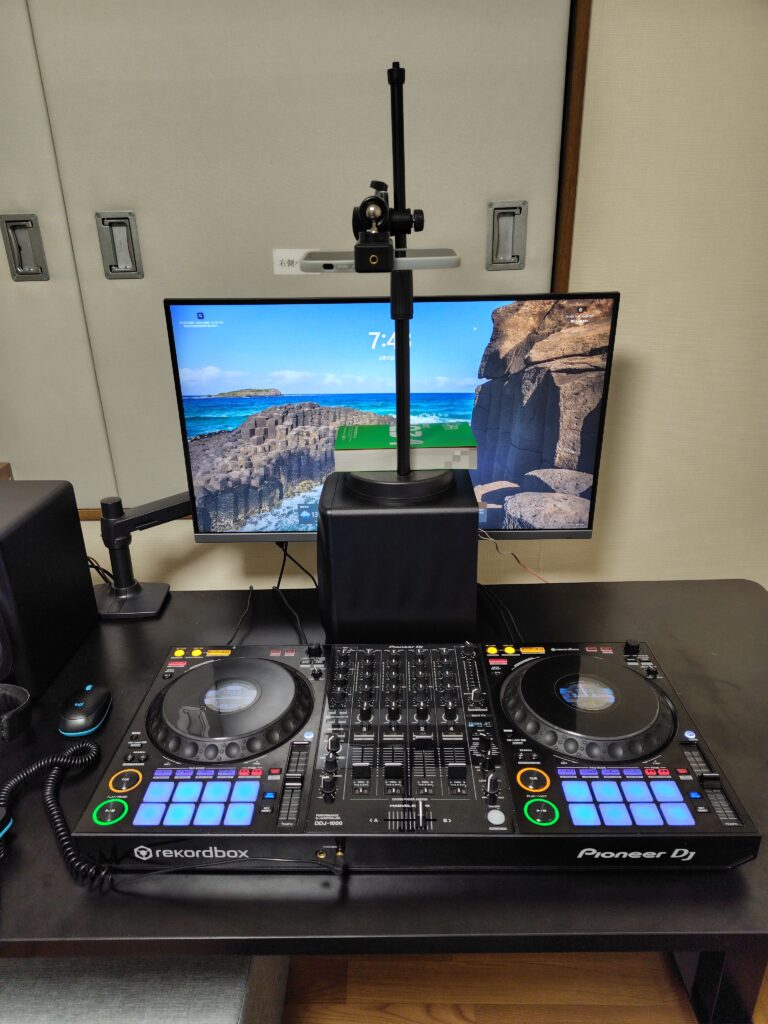
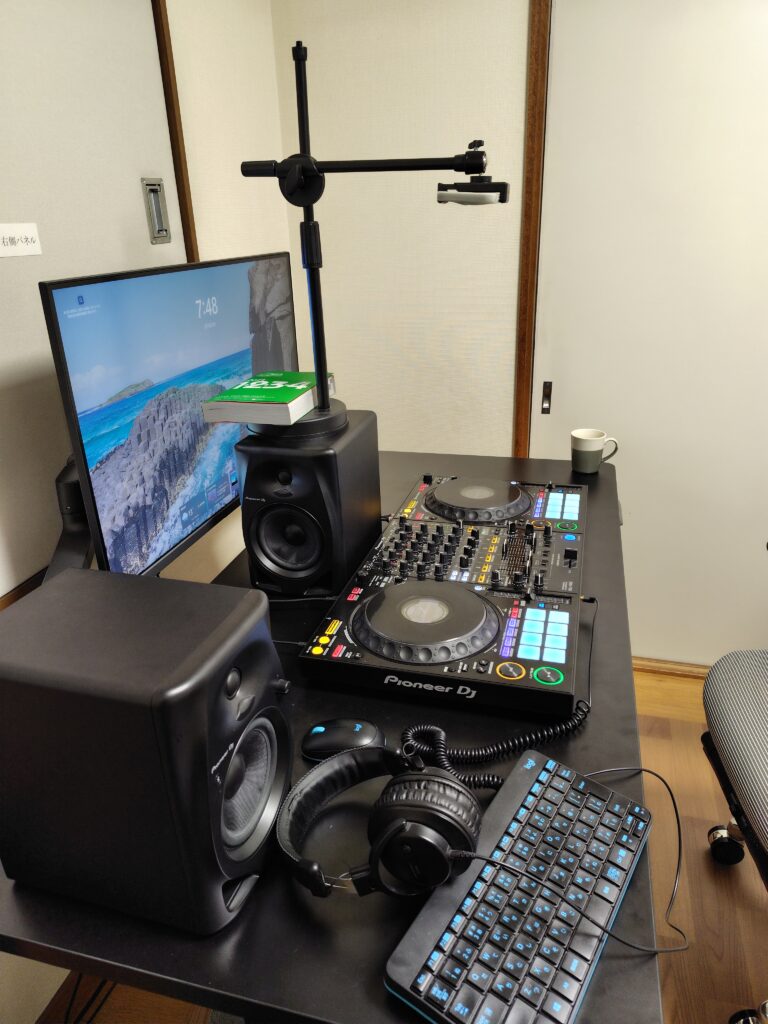
機材を配置してスマホを固定したら、動画を撮影した際にDJ機材全体がうまく収まるよう、高さ、向き、角度を細かく調節していきます。調節が完了したらスマホの動画再生を開始して、実際にDJプレイする、という流れになります。
自分が使用しているDJ機材はDDJ-1000なのですが、そういった大きめのDJ機材を使用している場合は以下のようなポイントがあります。
- けっこう高めから動画撮影する必要があるので別途高さを上げる台が必要になるかも。
- スマホを固定するアームをめいっぱい伸ばすことになり倒れやすいので、土台の部分になにか重いもの乗せると安定する。
さきほどの画像でも、スマホ固定台をスピーカー(高さ26cmほど)の上に乗せて高さを確保し、さらに厚めの本を土台に乗っけて安定させるということをしています。
また、照明については動画に映るのはDJ機材と手だけなので、基本的に部屋の照明だけでも十分見やすい動画は撮影できます。光の反射が気になったり、もっと見栄え良くしたいときに追加する、くらいの気持ちでいいかと思います。(自分の場合はDJ機材の表面がすごく光を反射してしまうので、部屋の照明とは逆方向からも一応ライト(スマホ固定台に付属していた簡易的なもの)を当てて撮影しています)
「DJソフト動画」の撮り方
DJソフト画面の録画についてはPC側で録画ソフトを使って実施していきます。以下のようなファイルが出来上がります。※サンプルですので短く低画質に編集しています
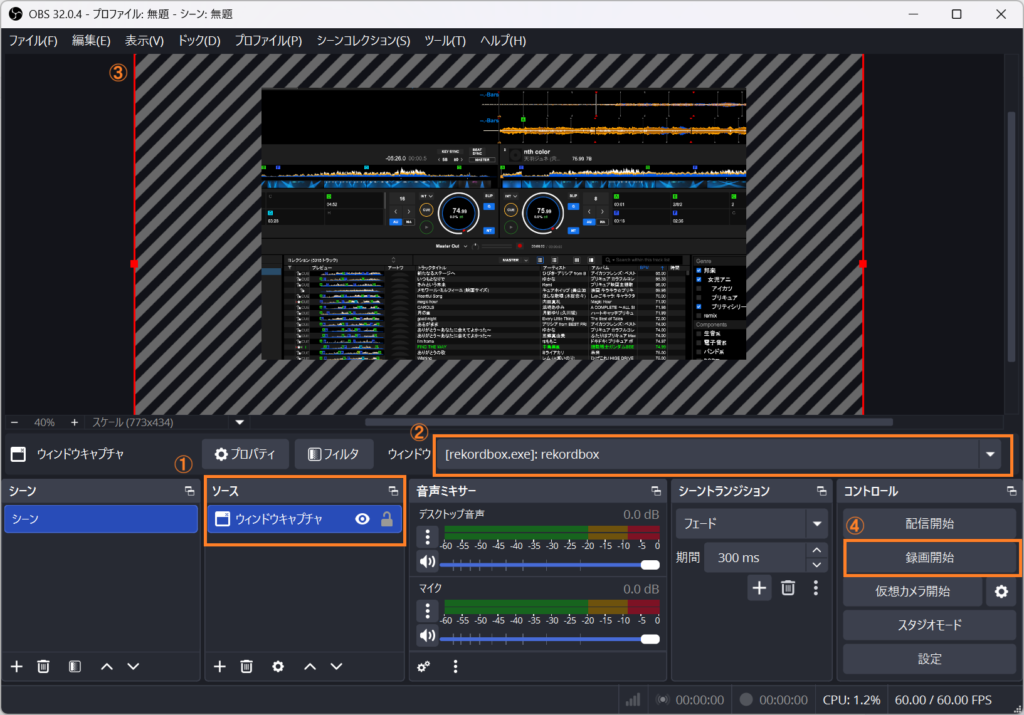
「OBS Studio」を使用した録画方法は以下のようになります。(お持ちのPCにインストールしていない方はネットの情報も参考にインストールをお願いします)
- 録画したいDJソフト(画像の例ではrekordbox)とOBS Studioを起動
- 「ソース」欄(画像の①)にある「ウインドウキャプチャ」を選択
- 「ウィンドウ」欄(画像の②)が表示されるのでクリックして選択肢の中から起動したDJソフトを選択
- 選択したDJソフト画面が上部(画像の③)に表示されるので、作りたい動画の構成に合わせて表示箇所やサイズを調整
- 調整が完了したら「録画開始」(画像の④)を押すと録画開始(録画開始すると「録画終了」のボタンに変わります)
- DJプレイ終わったら「録画終了」を押して録画停止
録画したファイルはデフォルトでは「ビデオ」フォルダに出力されます。
「音声ファイル」の作り方
DJプレイしたときの音声ファイルについてはシンプルにDJソフト側の録音機能を使えばOKです。以下のような音声ファイルができあがります。※サンプルですので短く編集しています
「rekordbox」のPERFORMANCEモードであれば録音ボタンを押してDJプレイすれば録音が可能です。
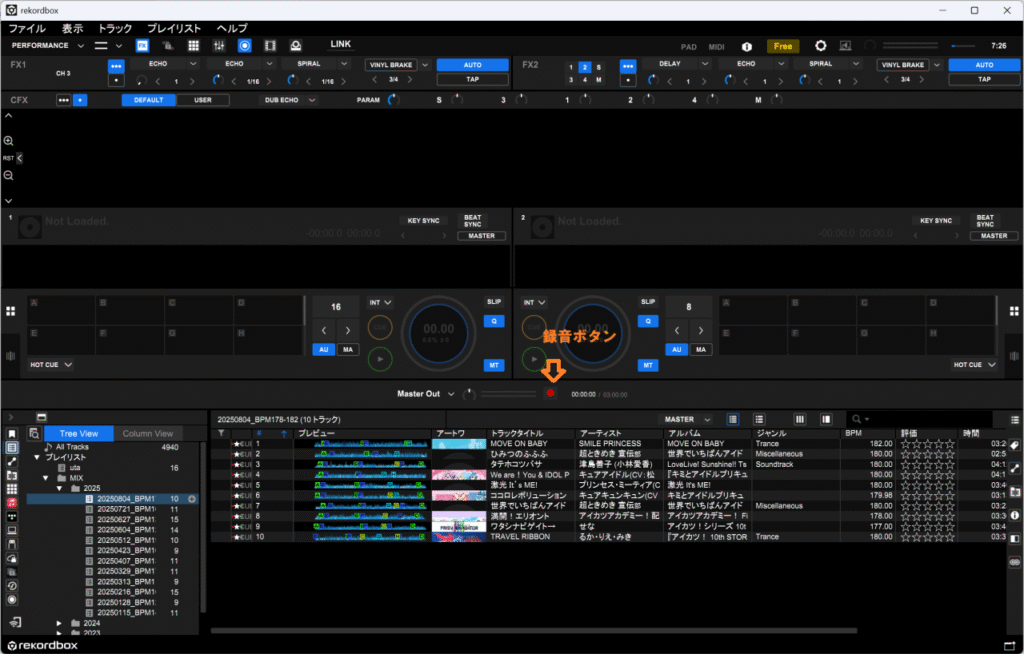
録音したファイルはデフォルトでは「ミュージック」→「rekordbox」→「Recording」フォルダ配下に出力されます。
三つの動画素材を同時に作成する手順
ここから上記三つの動画素材を同時に作成する手順について説明していきます。
事前準備
まずは各種機材やアプリをセッティングします。
DJ機材、スマホ、スマホ固定台も先ほどの画像の通りにセッティングします。
PC側ではrekordbox、OBS Studioを起動し、さきほどの手順の通りOBS Studioでrekordbox画面を選択して移す画面を確認します。
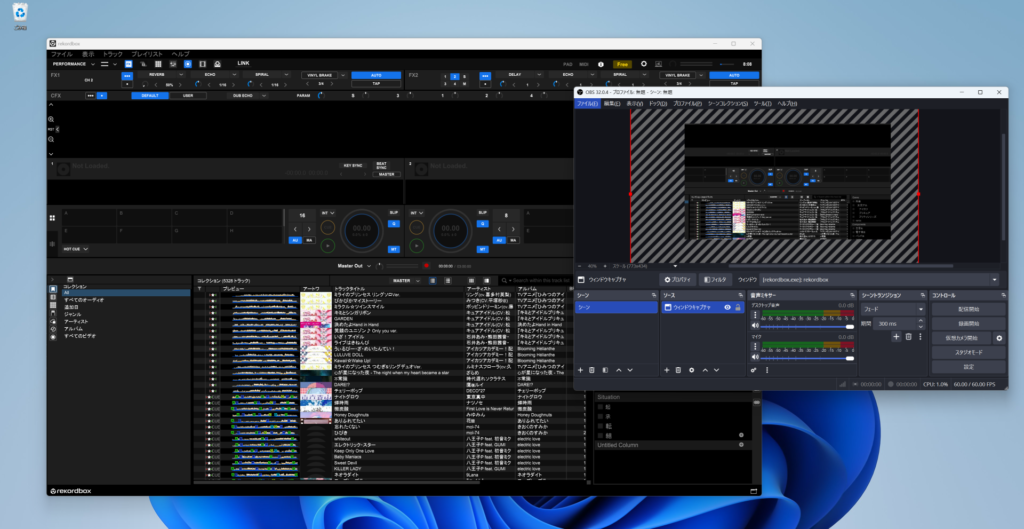
また、DJソフトで曲のロードをしたり、撮りたい箇所付近まで再生位置を調整したり、DJプレイする準備も行います。ちなみに後々の編集のために実際に撮りたい箇所から多少前後のバッファができるよう準備した方が良いです。
録画・録音の開始
準備ができたらさきほど記載したやり方で、「OBS Studio」、「DJソフト」、「スマホ」それぞれで録画・録音を開始します。
DJプレイする
実際にDJプレイを開始します。以下いくつかポイントです。
- 頭や体などが映らないよう、体が前のめりにならないように注意が必要です。特に表面がよく反射してしまうDJ機材を使用している場合は、直接動画内に映りこまなくてもDJ機材の表面に映ってしまうケースがあるので、少しのけぞるイメージでプレイしたほうが無難です。(自分が使用している機材もだいぶ反射してしまうので、椅子に浅く腰かけて後ろにのけぞりながら撮っています。。。)
- OBS Studioの録画やスマホの動画撮影でも音声は拾ってしまうのですが、編集の段階で消せるので、撮影中に周りの音が入ったりしても問題なしです。
録画・録音・撮影の停止
撮りたいDJプレイが終わったら録画・録音・撮影を全て停止します。
これで三つの動画素材が出来上がります。
作成した動画素材はPC側に集めておく
最後に、この後の編集作業はPC側で行っていくことになるので、三つの動画素材はPC側で一か所に集めておきます。(スマホで撮影した動画はUSBケーブルでPCと接続して転送したり、GoogleドライブなどのWEB上でファイルを保存するサービスなどを利用したりしてPC側に持ってきます)
各素材の「編集」のやり方は?
出来上がった動画素材を編集していきます。ここでは「Clipchamp」を使用した編集方法を記載していきます。(下画像は参考としてClipchampの編集画面です)
ClipchampはMicrosoftが提供しているブラウザ上で動画編集ができるサービスです。以下のような理由から、一番手軽に動画編集できる手段だと思うので、自分はClipchampを使用しています。
- MicrosoftアカウントやGoogleアカウントなどでログインして無料で使える
- WEBサービスなのでアプリのインストールが不要でPC側のスペックもそんなにいらない
- 簡単な編集や効果の追加など、基本的な機能は十分用意されている
- 作成した動画をそのままYoutubeやTikTokへ投稿できる
もちろん使い慣れた動画編集ソフトがあればそれを使うで問題ないです。わざわざClipchampに移行するほどのメリットは特にないかと思います。
具体的な編集手順
具体的な編集手順に入ります。(Clipchampへのログイン手順はここでは割愛しますのでログイン後からの作業手順になります)
「新しいビデオを作成」で新しいプロジェクトを作成
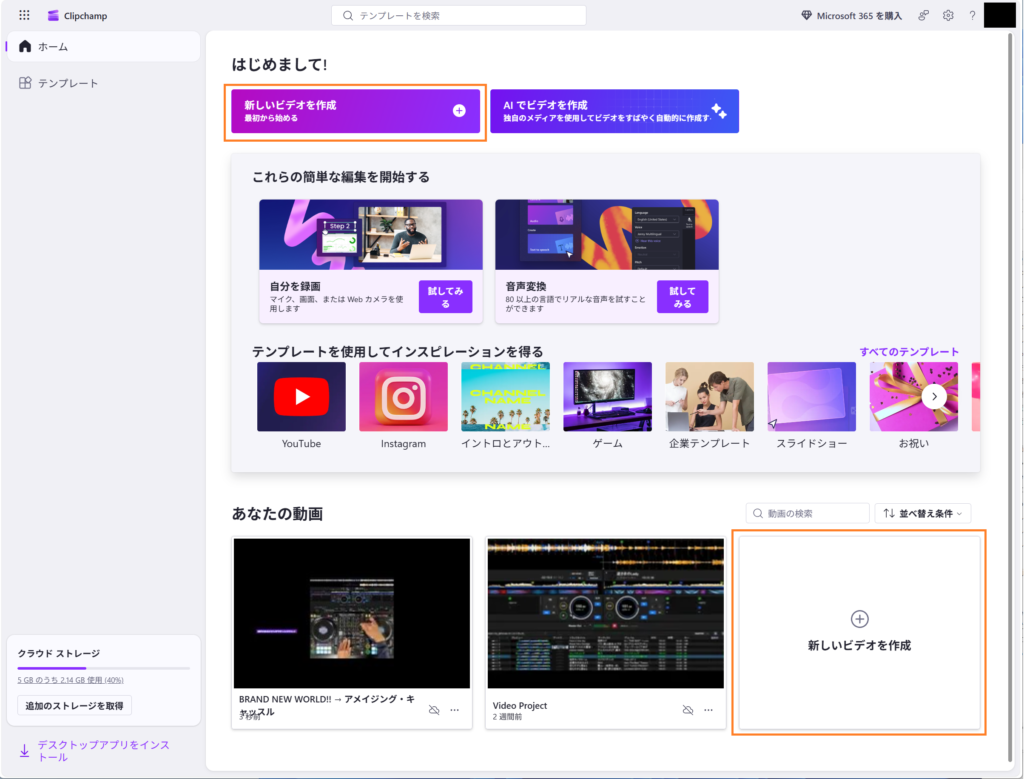
Clipchampにログインすると以下画像のような画面になります。この画面で「新しいビデオを作成」(下画像のオレンジ枠部分。上下2か所ありますがどちらでもよいです)を押してまずは新しくプロジェクトを作成します。
各動画素材をインポート
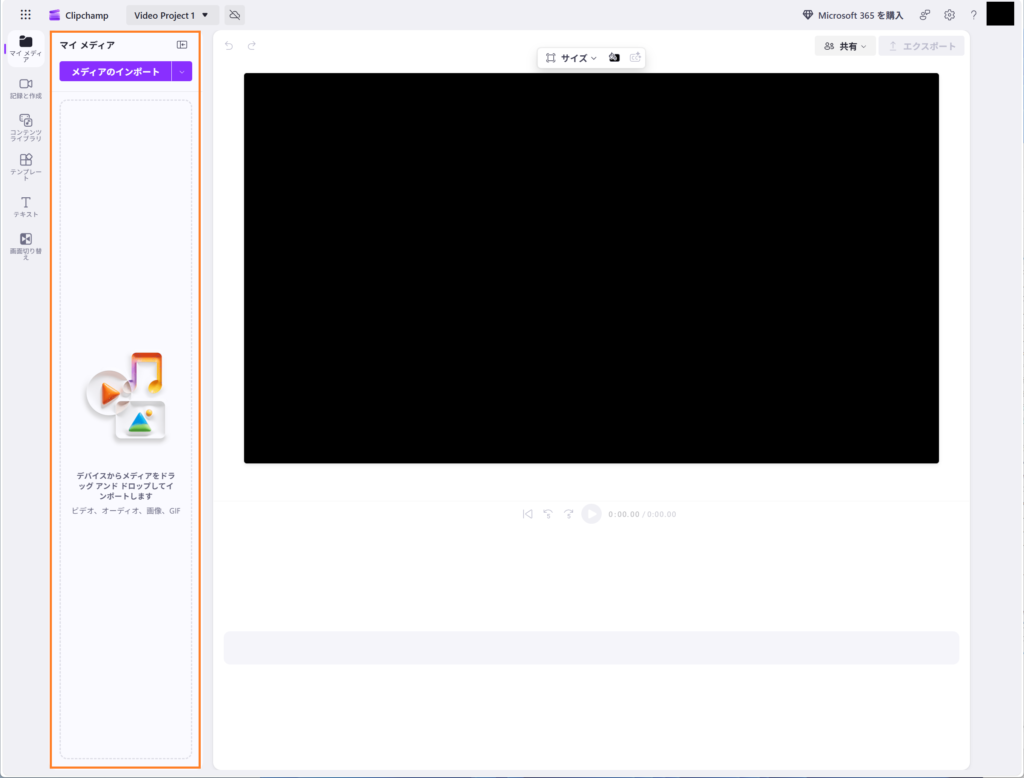
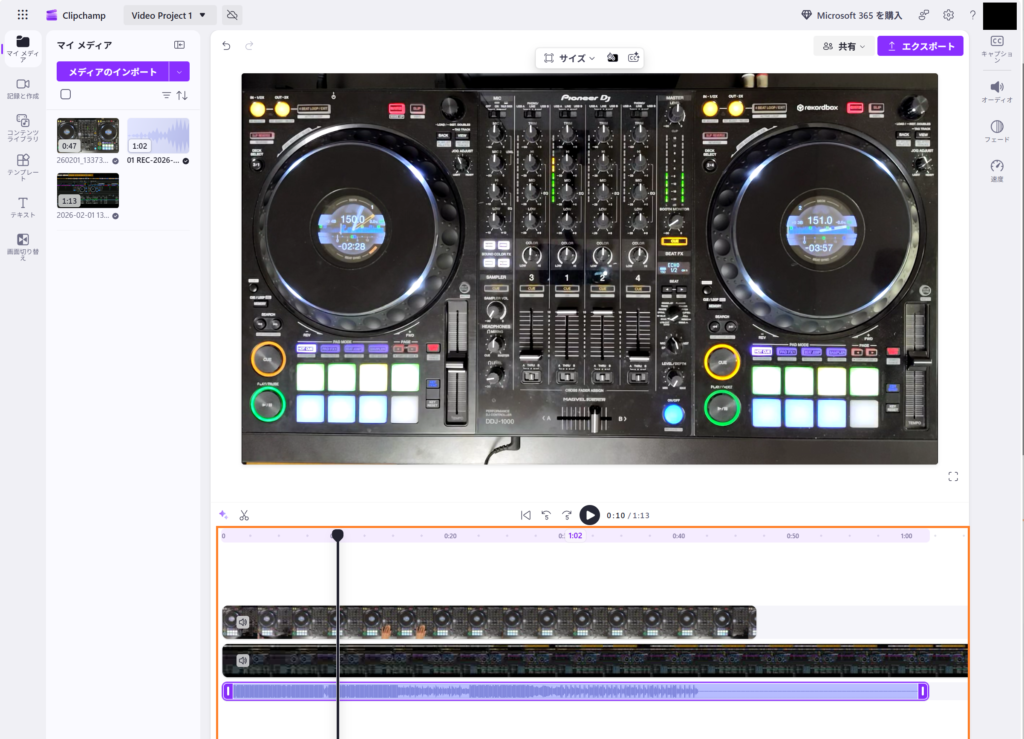
「新しいビデオを作成」を押すと以下のようなプロジェクトの画面になります。左側の「マイメディア」(左側のオレンジ枠)から用意した三つの動画素材をインポートします。インポートはファイルをドラッグアンドドロップするか、「メディアのインポート」を押してファイル選択するかのどちらかになります。
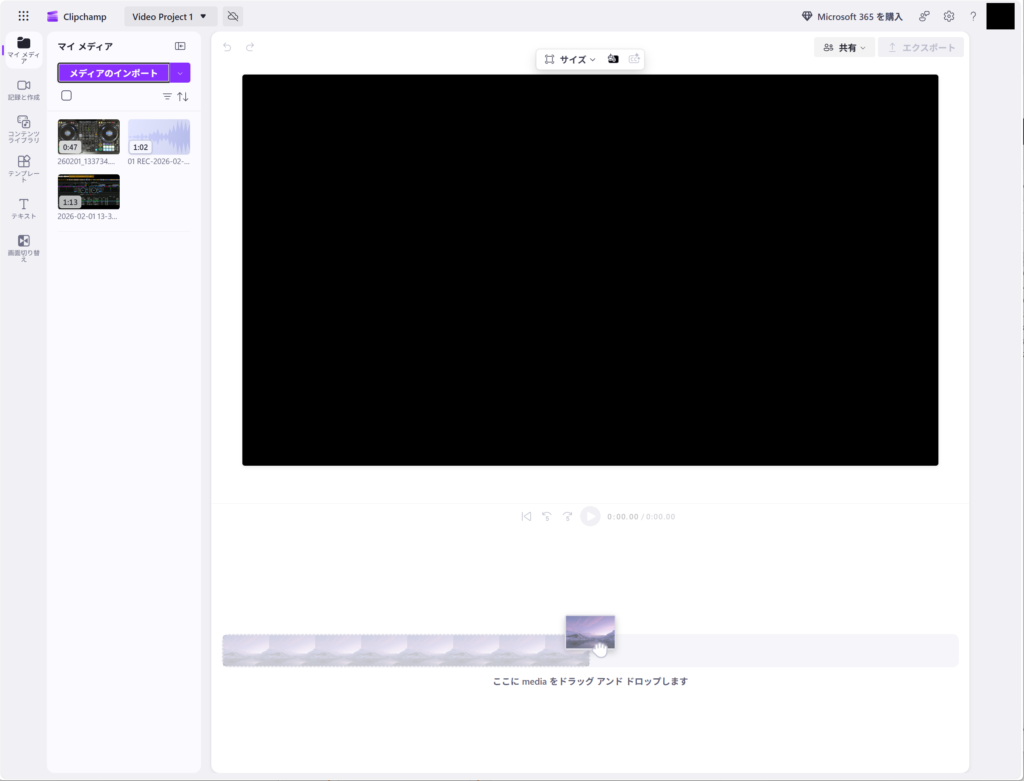
インポートすると以下の状態になります。
動画のレイアウトを決める
動画素材をインポートしたら素材を配置して動画のレイアウトを決めていきます。
下画像の上部にある黒い画面が実際の動画の画面になり、下部にあるオレンジ枠部分がタイムライン画面で、ここに動画の時間に合わせて各素材や追加する文字などを配置していく形になります。
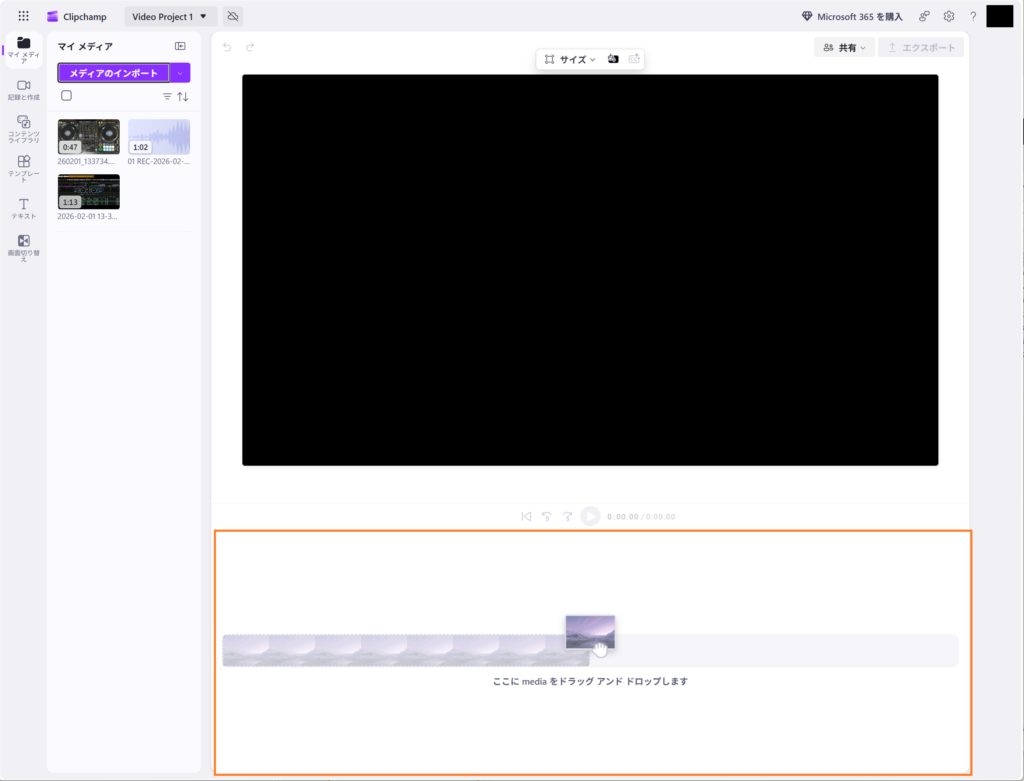
「マイメディア」にインポートした素材をタイムライン画面にドラッグアンドドロップするか、もしくは素材のアイコンにカーソルを合わせた時に出る「+」のマークを押すとタイムラインに追加されて動画画面にも反映されます。
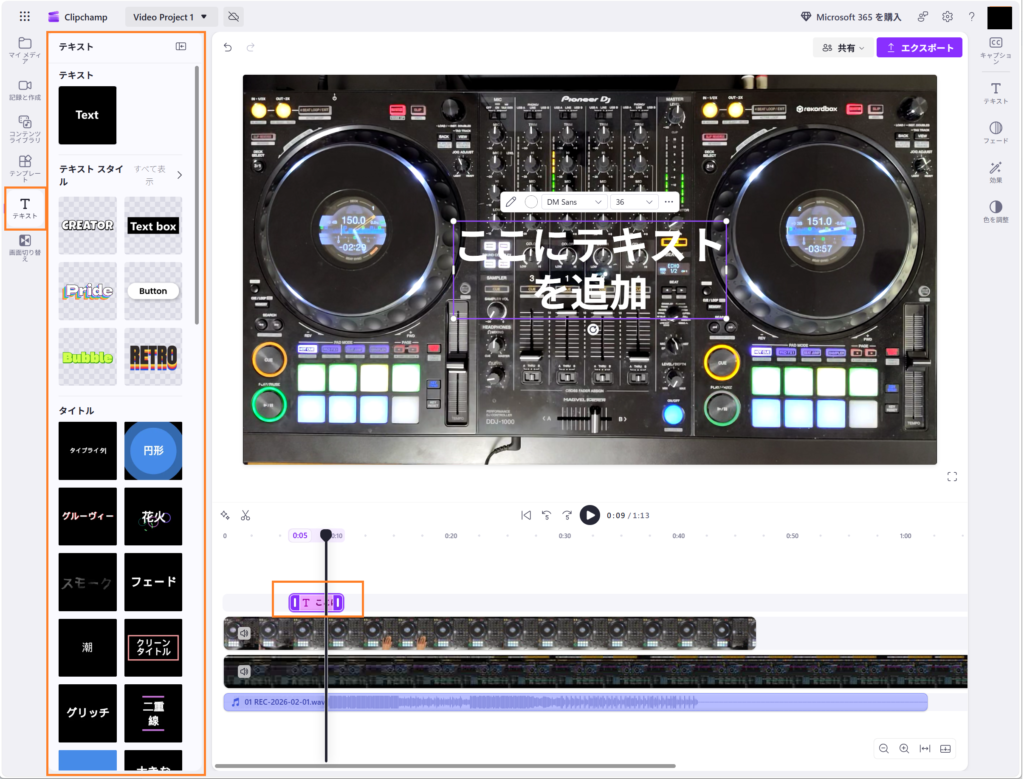
テキストなどの追加も左側にあるタブから入れたいものをタイムラインに追加すれば動画に反映されます。例えばシンプルなテキストであれば「テキスト」タブ(下画像の左側オレンジ枠)を押して出てくる「テキスト」を追加する形になります。
あとはお好みに合わせて動画のレイアウトを決めていっていただければと思います。
参考までに自分の場合だと以下のようなレイアウトになっています。
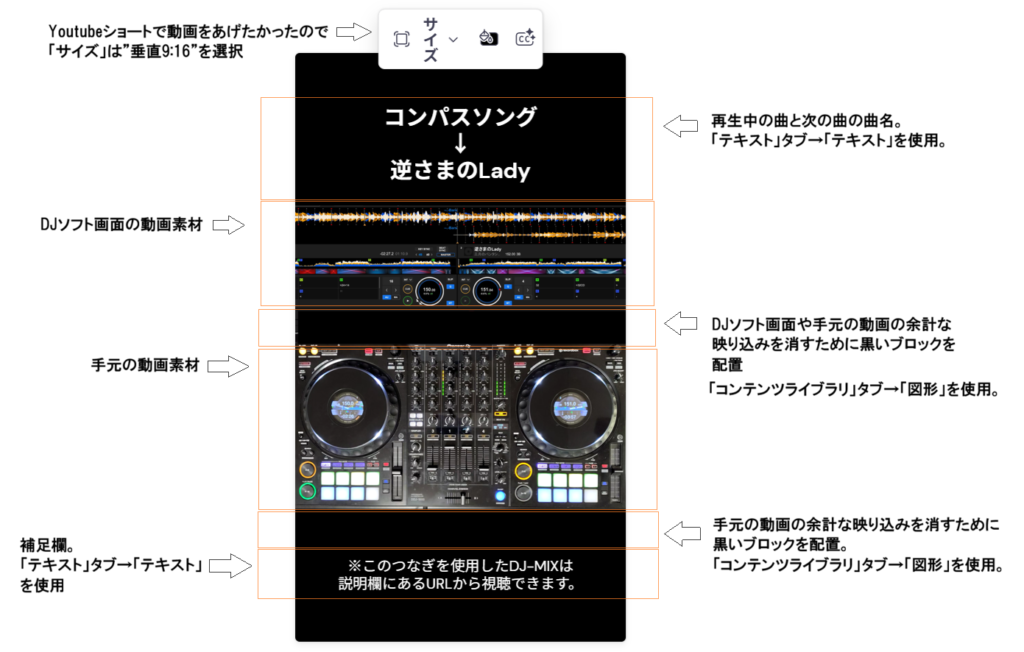
上記に加えてどういう操作をしているかの簡単な説明を「テキスト」タブ→「テキスト」で随時追加しているイメージです。また、タイムライン上に配置した素材・テキスト・図形は上から順番に前面に表示されるので、テキストや図形→各動画素材の順番で並べるようにしています。
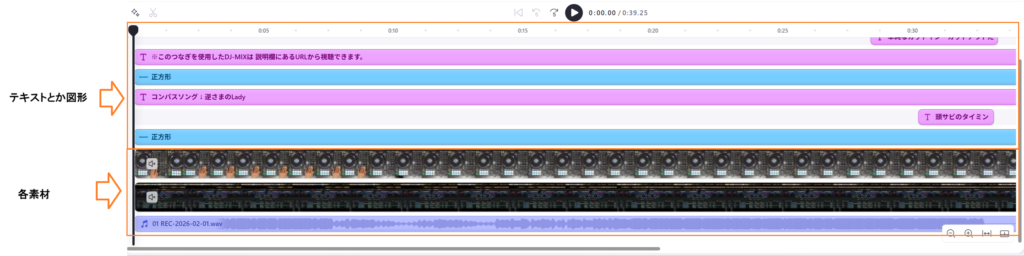
動画と音声のタイミングを合わせる
次に各素材のタイミングを合わせていきます。
各素材の撮影・録音の開始・停止を完全に同時にすることはまずできないので、長さやDJプレイが始まるタイミングなどが下画像のようにバラバラになってしまいます。(オレンジ矢印箇所が各素材での曲の再生開始位置になります)
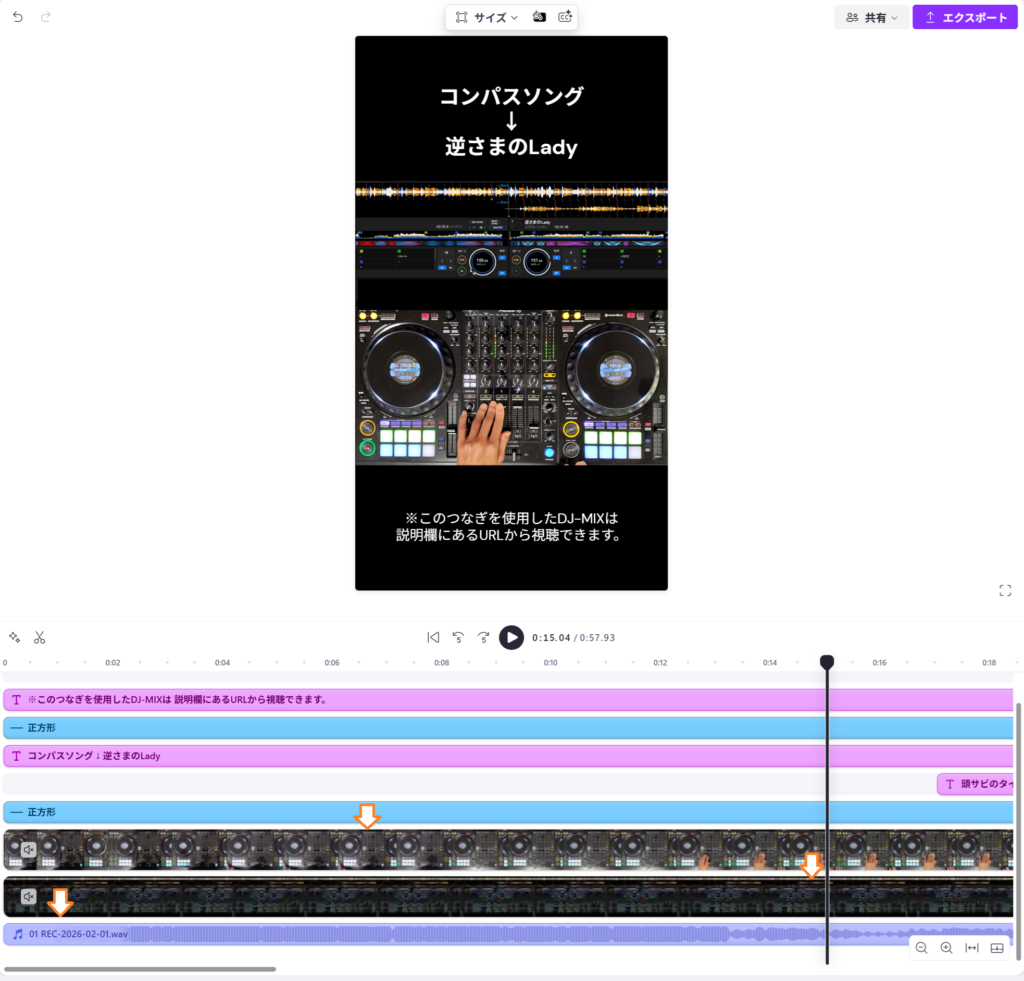
そのため、まずは三つの素材のタイミングがきっちり合うように調整をしてやる必要があります。調整は以下のような順番でやるのがやりやすいかと思います。
作業前に音量を調整する
後の作業がしやすいように、まずは各素材の音量を先に調整した方が良いです。
※あくまで作業用であって最終的に作成する動画の音量ではありません。
二つの動画素材にも少し音が混じっていますがこれは使用しないので完全に切っていいです。タイムラインの各素材のバー左端にあるスピーカーのようなマークを押すと音声を消せます。
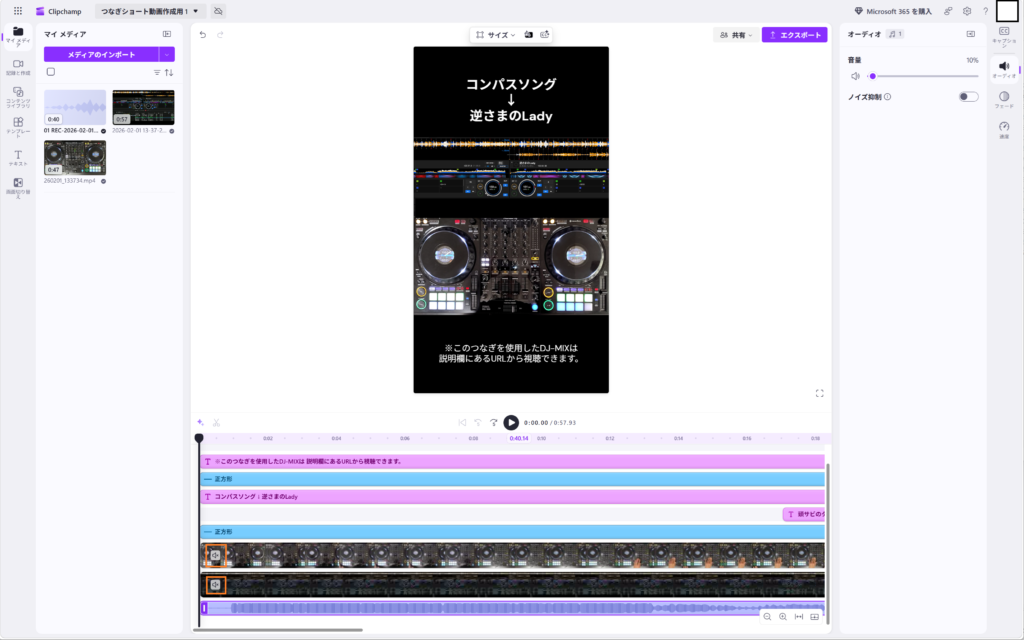
また、音声素材についても音量大きすぎるときがあるので少し低めにしときます。タイムライン上の音声素材のバーをクリックして選択(バーが紫枠になります)すると、右側にメニューが表示されるので、その中の「オーディオ」(下画像の右上のオレンジ枠)から音量調整ができます。
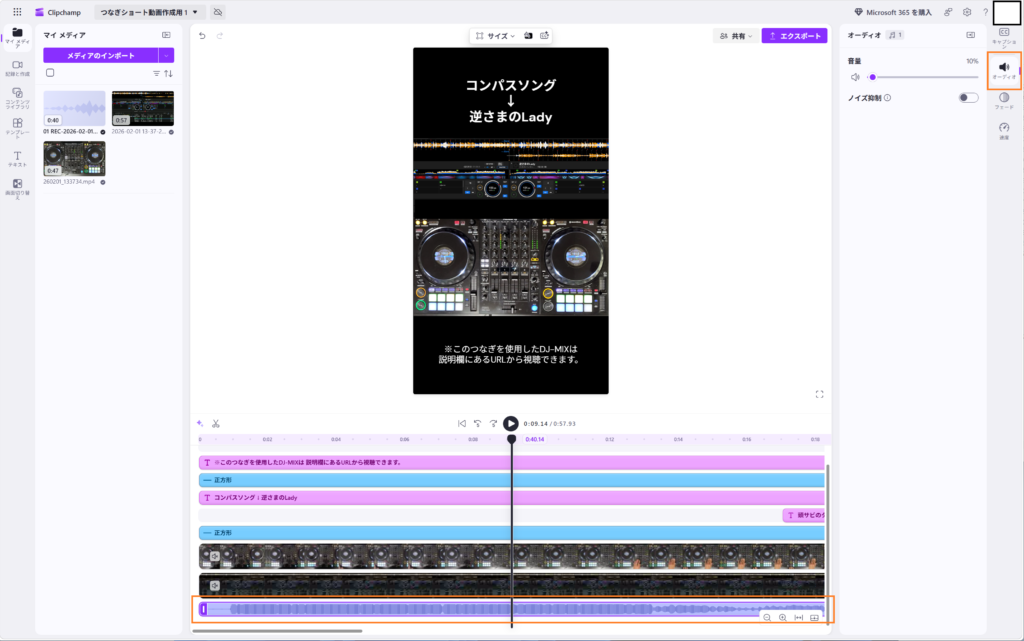
初期値は”100%”になっていますが、自分の環境だとだいぶうるさいのでよく10%くらいまで落としています。
音声素材とDJソフト動画のタイミングを合わせる
次に音声素材とDJソフト動画のタイミングを合わせます。音声素材の波形とDJソフト画面で移している波形を見て合わせていきます。(手元動画は曲のどの位置なのか分かりづらいので最後に合わせます)
タイムライン上のバーをドラッグして左右に動かせば、タイムライン上の位置を調整できます。画面真ん中あたりにある再生ボタンを押して、音声素材から流れる曲とDJソフトの拍が完全に一致するまで細かく調整していきます。(けっこうな微調整がいります)
合わせた後は以下のような状態になります。
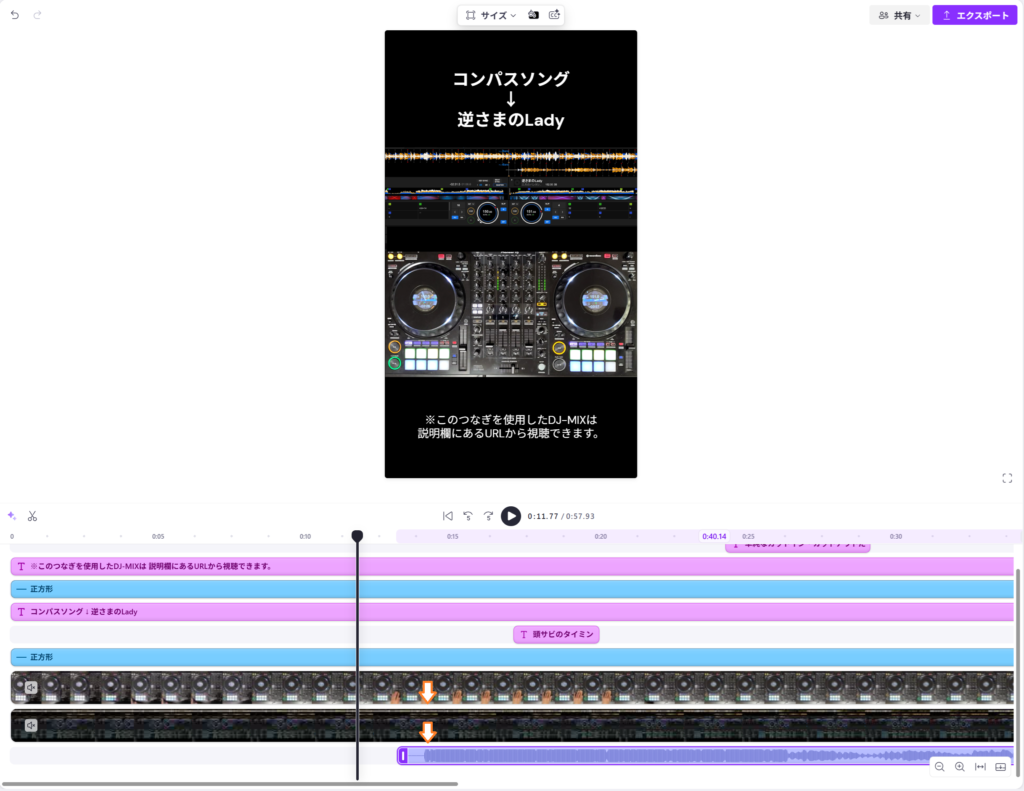
自分の経験上、以下のポイントを目印にして合わせるのがやりやすいと思います。
- 曲の再生開始位置
- 波形が特徴的な部分
ひとつは曲の再生開始位置です。音声素材の方はタイムライン上の波形の左端、DJソフト画面の方はDJソフトが動き始めるタイミングに合わせればいいので合わせやすいです。
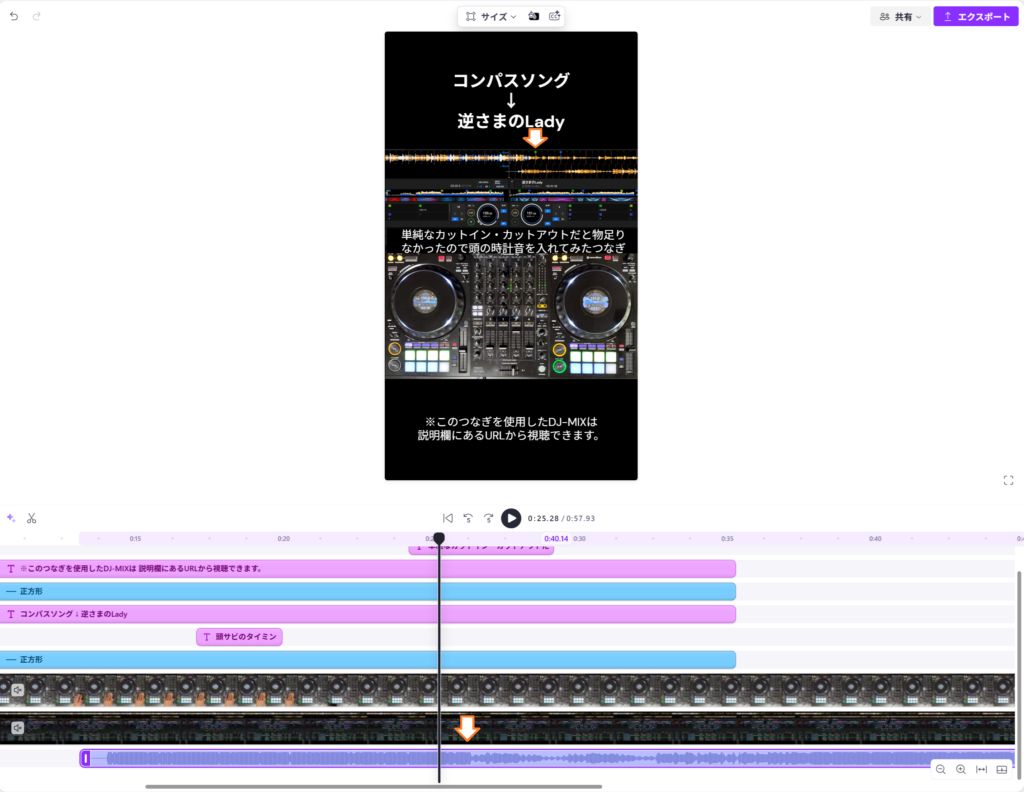
もうひとつは波形が特徴的な部分です。曲の中で音数が急に少なくなる箇所などがあれば、音声素材の波形もDJソフトの曲の波形も急に細くなったりするので、ここを目印に合わせるのも分かりやすいです。例えば下画像のオレンジ下矢印の部分のような箇所です。
手元動画のタイミングを合わせる
次に手元動画のタイミングを合わせます。
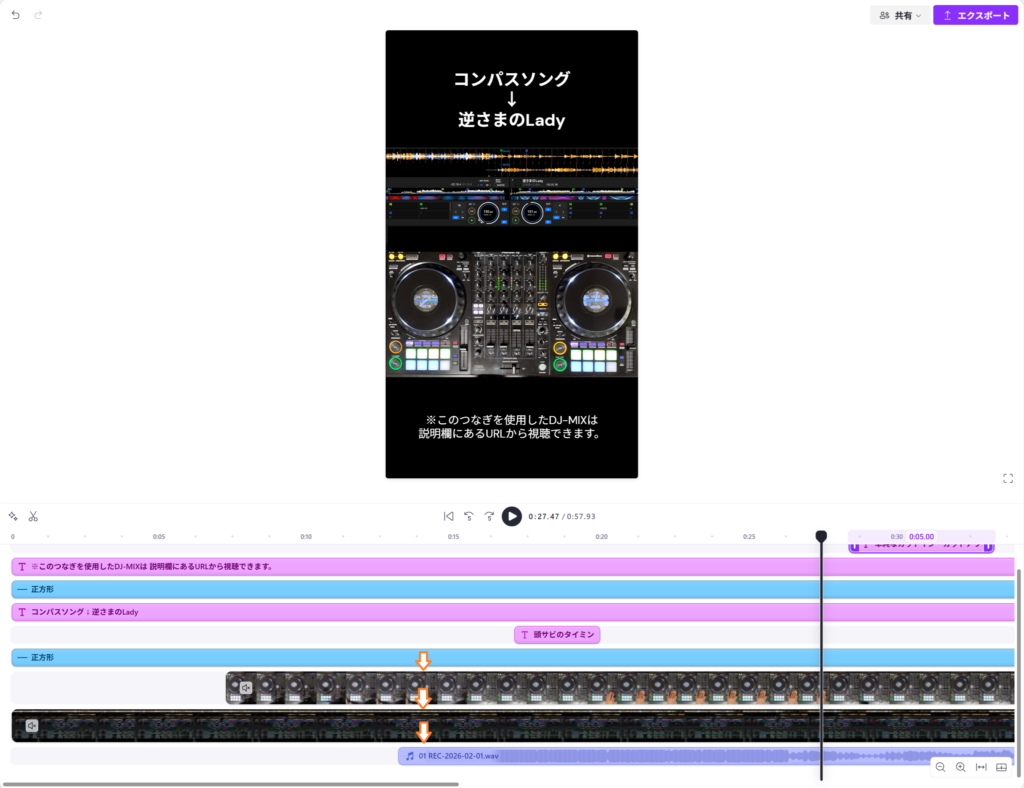
手元動画は曲をつなぐポイントで合わせるのがやりやすいです。特に次曲を再生するタイミングが一番タイミング測りやすいと思います。DJ機材側で次曲の再生ボタンを押すのと、DJソフト側で次曲の波形が動き始めるのが一致するかを確認しながら微調整を行います。また、曲をつなぐときのDJ機材の操作と音声もマッチしているかもチェックしたほうがいいです。
手元動画のタイミングも合ったら以下のような状態になります。
各素材の不要な前後の尺を削除する
タイミング調整が完了したら動画に入れたくない部分をカットしていきます。
自分の場合は単純なつなぎ動画にしたかったので、曲をつなぐ箇所の前後で切りの良い範囲(だいたい20~30秒くらいになります)以外はカットしています。
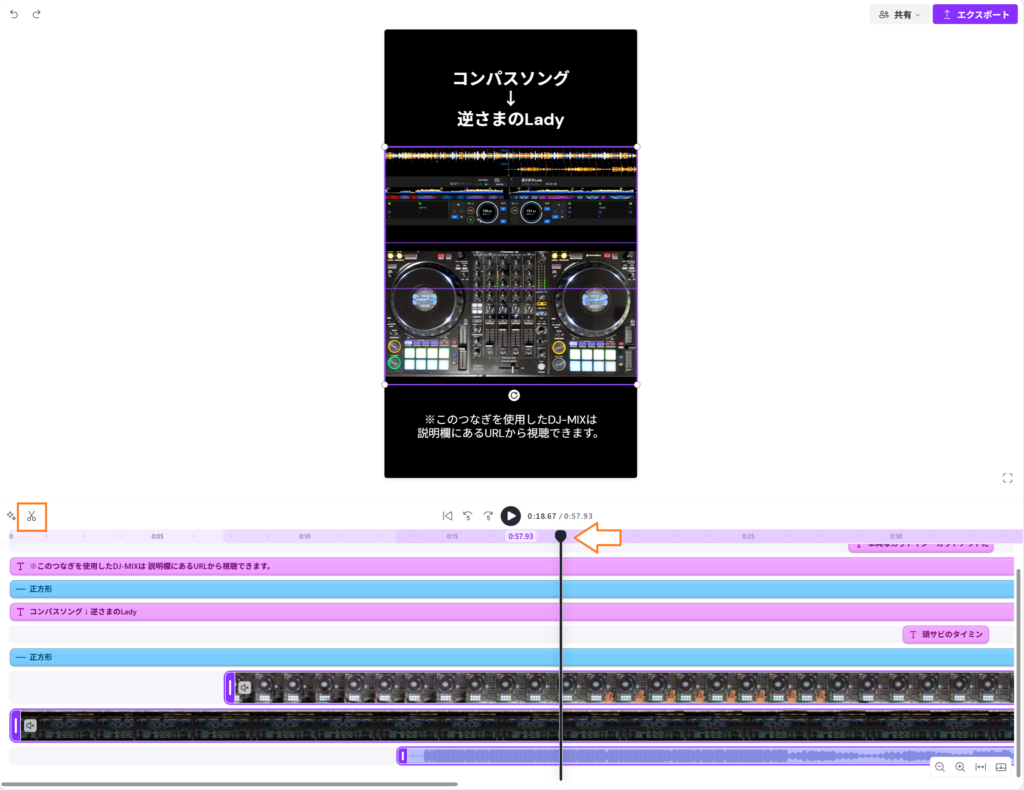
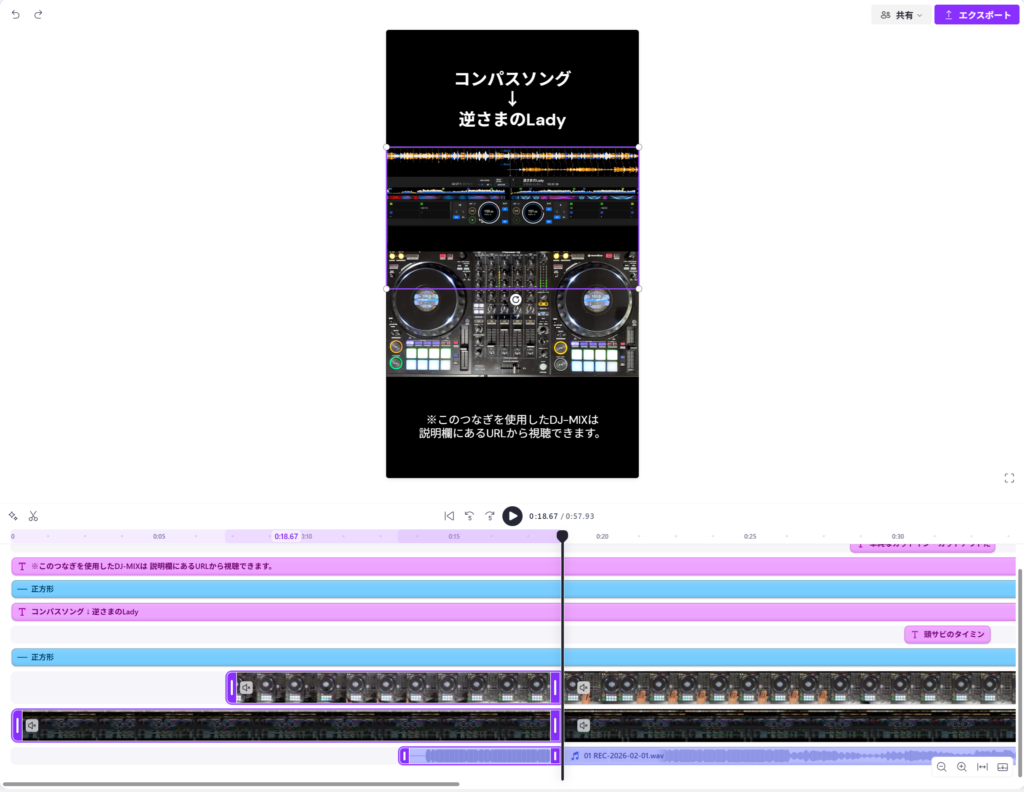
不要な部分のカットは「素材をスプリット(分割)」→「スプリットした不要な箇所を削除」で実施できます。タイムライン上の黒い縦線(下画像のオレンジ左矢印)を動画として残したい位置に持ってきた後、三つの素材を選択した状態(二つ目以降はSHIFT+クリックで複数選択ができます)でタイムライン左上にあるハサミのマーク(下画像のオレンジ枠)を押すとその位置でスプリットしてくれます。
↓
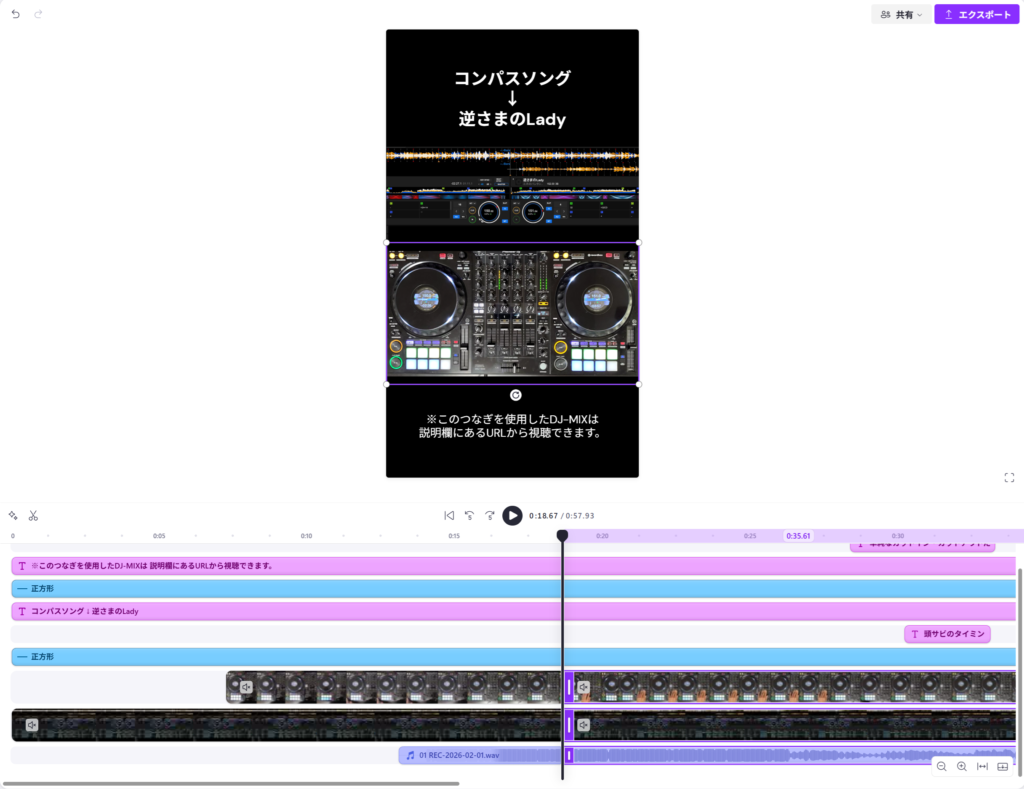
スプリットしたら不要な箇所を削除します。削除したい素材を選択してキーボードの「Delete」ボタンを押せば削除できます。(下画像のような状態で「Delete」を押します)
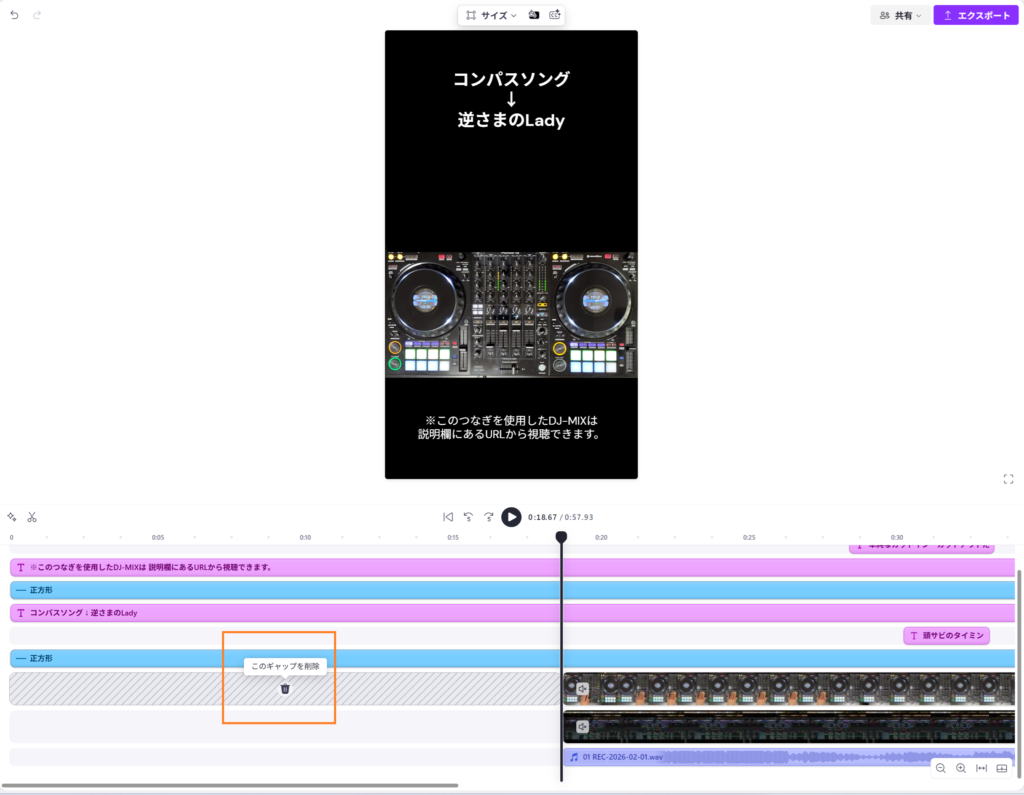
削除すると素材は消えますが左側に空白部分が残るので、最後にこの部分を削除します。空白部分にあるごみ箱のようなマーク(下画像のオレンジ枠)を押すと削除できます。
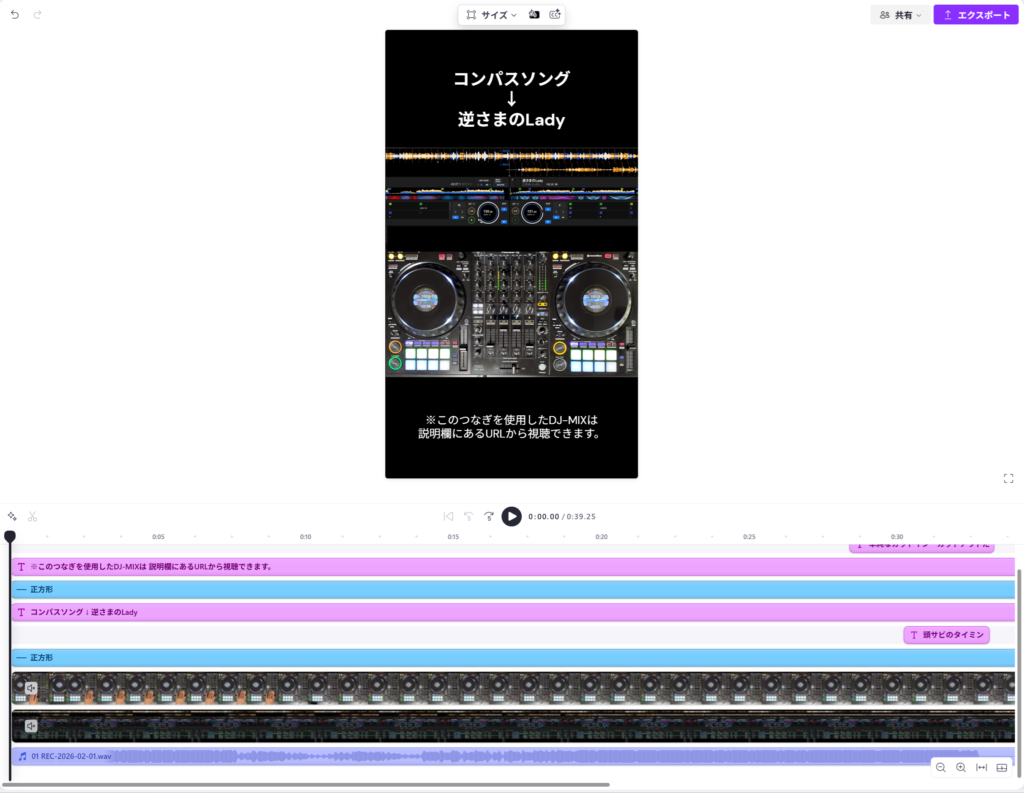
削除すると下画像のように動画を開始した位置が先頭に来た状態になります。
同じよう要領で動画の終わりにしたい箇所より後ろの箇所も削除します。
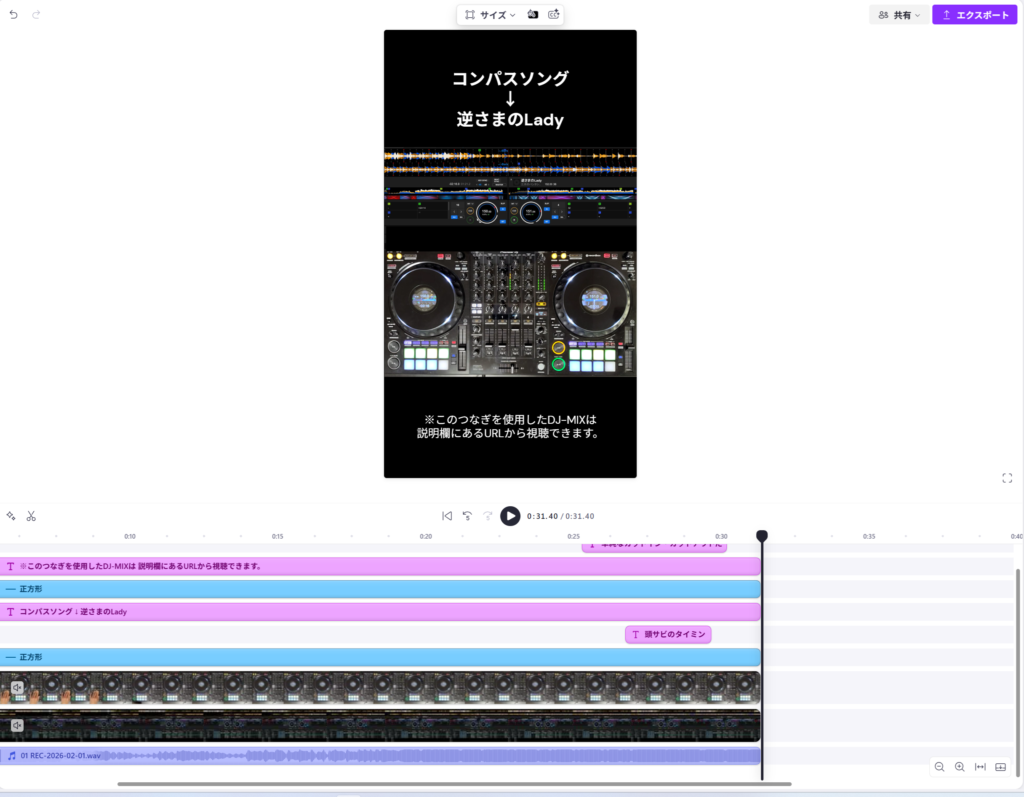
ちなみにですが自分のように画面レイアウトで不要な映り込みを隠すために黒ブロックを置いたりしている場合は、下の画像のように黒ブロックのバーも黒縦線より長めにしといて、何も選択してない状態(画面の空白部分とかをクリックしたりすると選択解除されます)でスプリットすると、良い感じにすべてのバーが黒縦線に揃います。
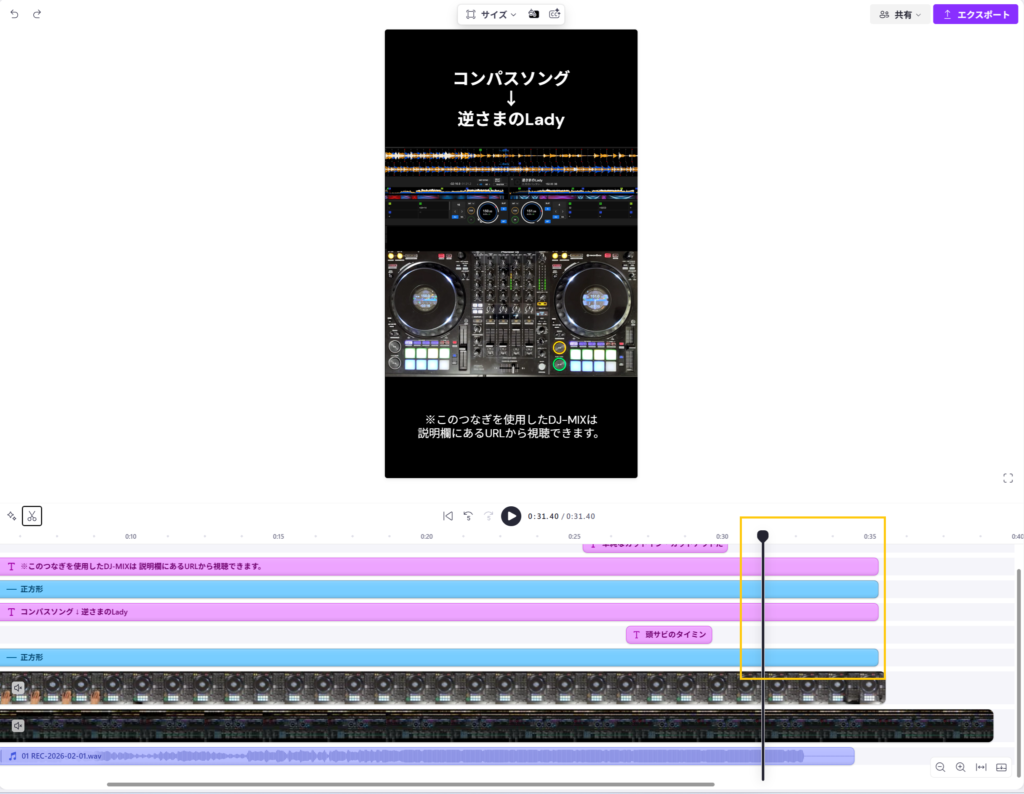
テキスト・効果・演出を追加していく
今までの手順で一応動画としては形になったので、ここから必要なテキストや画面の装飾・効果・演出などを追加していきます。ここについては各自で作りたい動画のイメージに合わせて追加していただくことになるので、Clipchampの機能をいろいろ調べて作業してもらえたらと思います。
自分の知っている範囲だと、左側のメニューにある項目から使いたいものを追加していったり(下画像の左側オレンジ枠)、タイムラインのバーを選択すると表示される右側のメニューからバーごとの効果・演出を付与していったり(下画像の右側オレンジ枠)といったことが可能です。
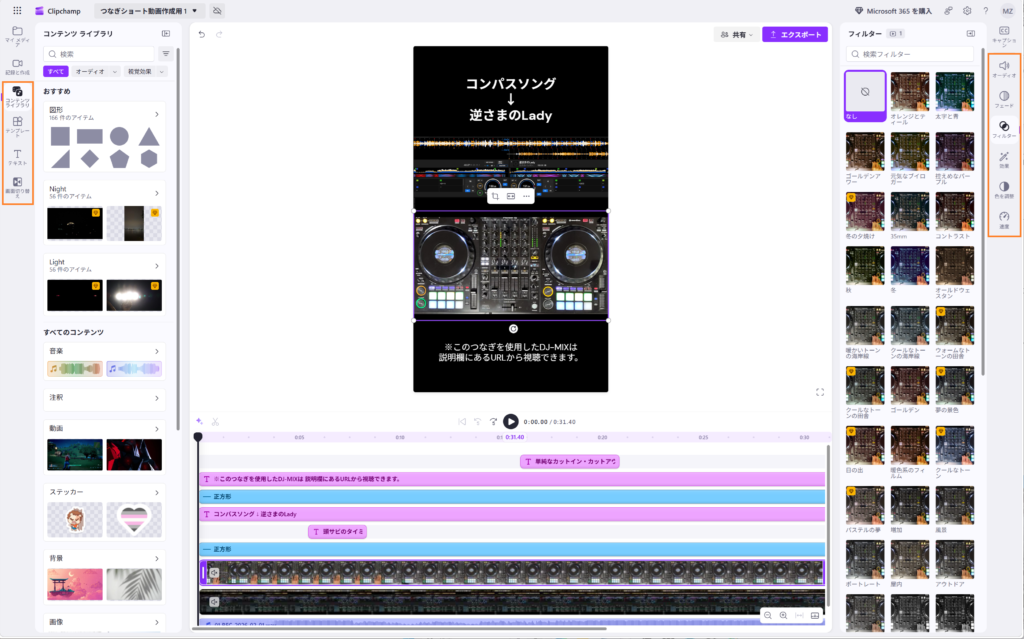
自分の場合は以下のような作業をここでしています。
① DJ機材をどう操作しているかの簡単な解説を手元動画に追加
② つなぎの意図について簡単な説明を黒ブロックの上に追加
③ 音声素材は頭でフェードイン、おしりでフェードアウトさせる
④ 前曲および次曲のタイトルを修正
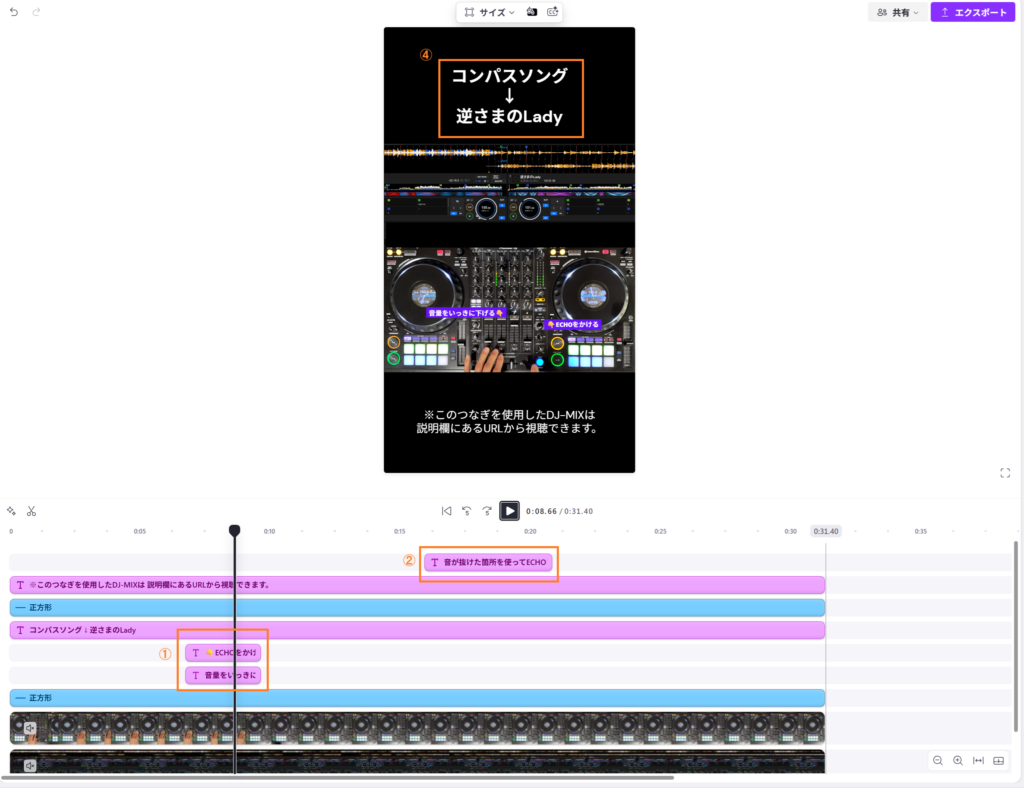
①は左側メニューの「テキスト」→「キャプション」の中のひとつを使っています。ワイプしながら表示、ワイプしながら消える、という動作をデフォルトでしてくれるので、表示したい文章を入れて、手元の動きに合わせて表示する位置・タイミングで表示されるよう調整するだけです。調整はマウス操作で簡単にできます。表示する長さはバーを選択したときにタイムライン上部の時間の箇所に出てくる数値で調整できます。
②は左側メニューの「テキスト」→「テキスト」です。シンプルにテキストを表示するだけなので、演出として右側メニューの「フェード」からフェードイン・フェードアウトの設定をしています。その他調整のしかたは①と同様です。
③は音声素材の②と同様に右側メニュー「フェード」からフェードイン・フェードアウトの設定をしています。
④はレイアウト作った時に配置したテキストの記載を修正する形です。
最終確認をして動画をエクスポートする
Clipchampで編集作業が全て終わったら最後に頭から再生して問題ないか確認します。満足いくものができたら動画の「エクスポート」を行い最終的な動画ファイルを作成します。
一点注意として、事前作業で作業用に音量を小さくした場合はエクスポートをする前に戻すようにしてください。(自分の場合、初期値の”100%”に戻すとだいぶ音量の大きい動画になることが多いので、60%くらいにすることが多いです。各自の環境でどのくらいにするといいかはお試しすることをおすすめします)
エクスポートは画面右上の「エクスポート」から実施できます。
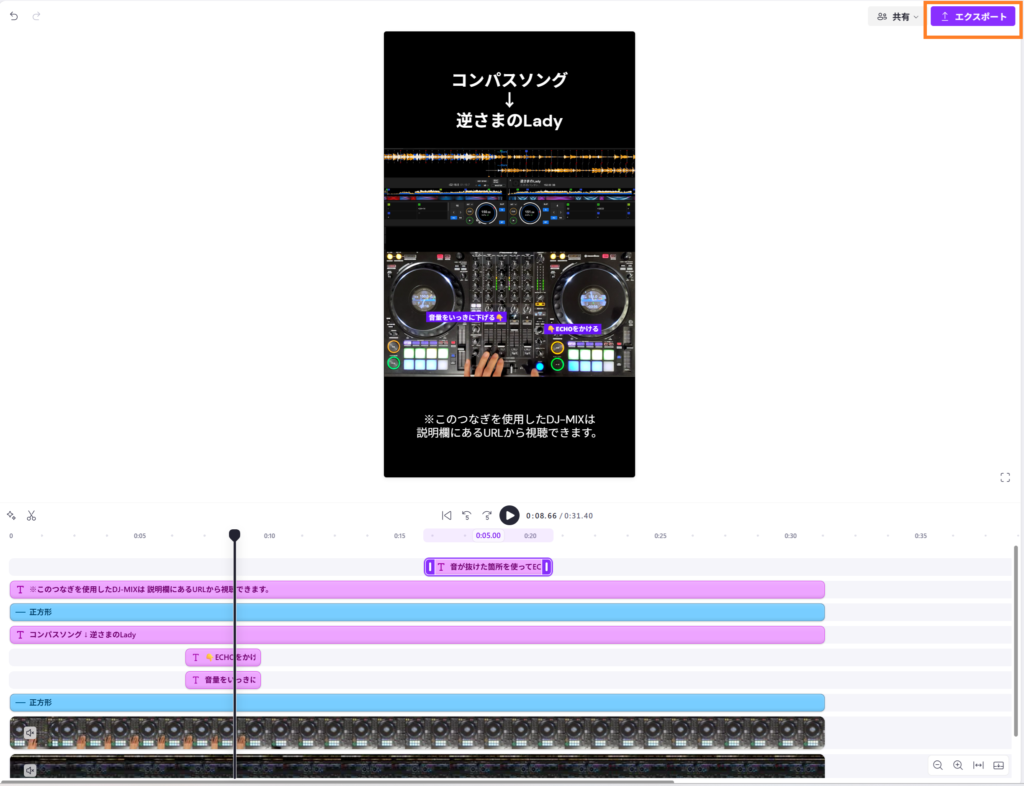
「エクスポート」を押すと以下の出力設定画面が表示されます。
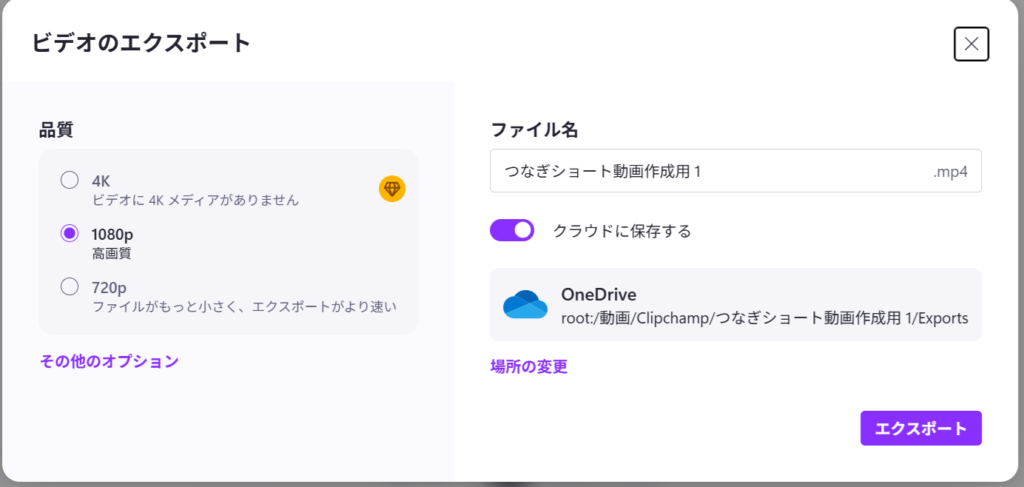
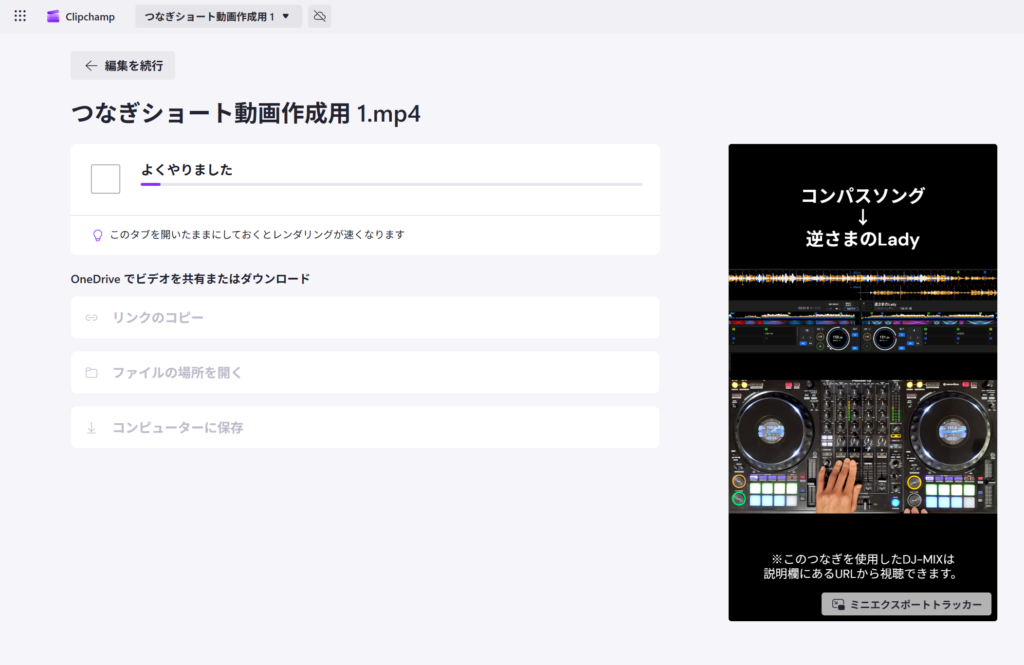
ファイル名など必要な部分は適宜変えていただいて、右下「エクスポート」を押すと動画ファイル作成が開始されます。(下画像は動画作成中の画面)
以下の画面になったら動画ファイルの作成は完了です。
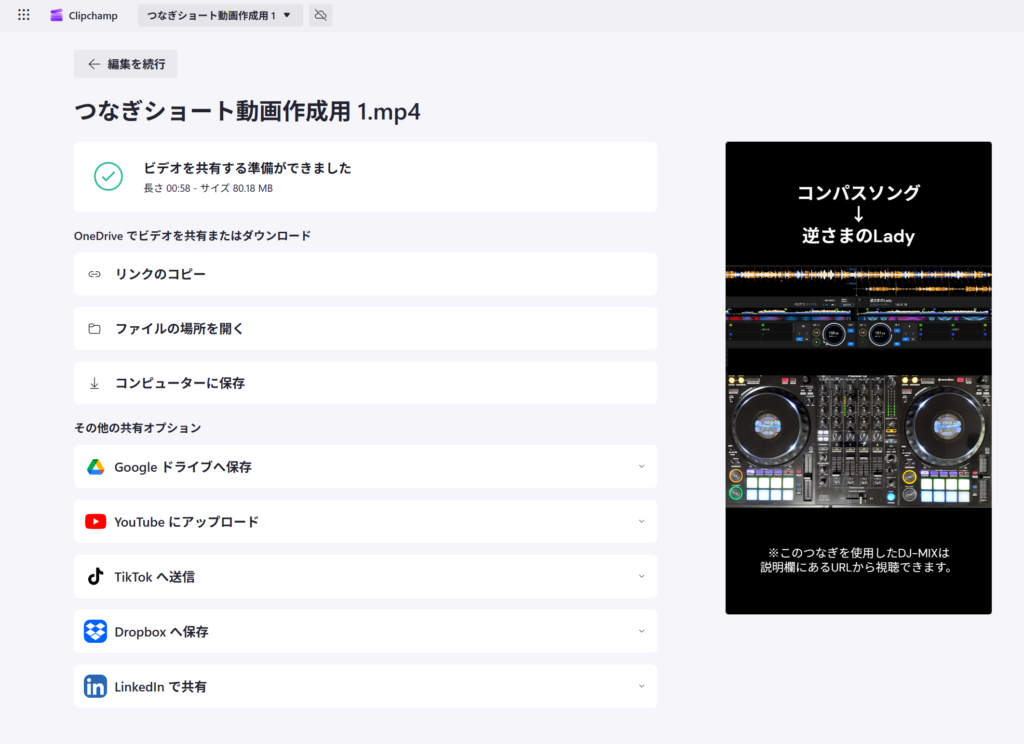
エクスポート時にデフォルト設定のままで作成した場合は、この段階ではファイルはクラウド上に保存されている状態になります。ローカルPCにダウンロードしたい場合は中段にある「コンピュータに保存」を実施してください。
作成した動画ファイルの「アップロード」の仕方は?
動画ファイルの作成が完了したらファイルをダウンロードして各SNSなどにアップロードすることが可能になります。
各媒体への具体的なアップロード方法はここでは割愛しますが、ClipchampであればYoutube、TikTokへのアップロードは動画ファイル作成完了の画面からそのまま実施できます。(自分はYouTubeへのアップロードしかしないので、画像はYouTubeの場合の画面になります)
下画像のオレンジ枠にある「YouTubeにアップロード」もしくは「TikTokへ送信」をクリックすると、アカウントに接続する表示が出てくるので、説明に従ってお持ちのアカウントに接続します。
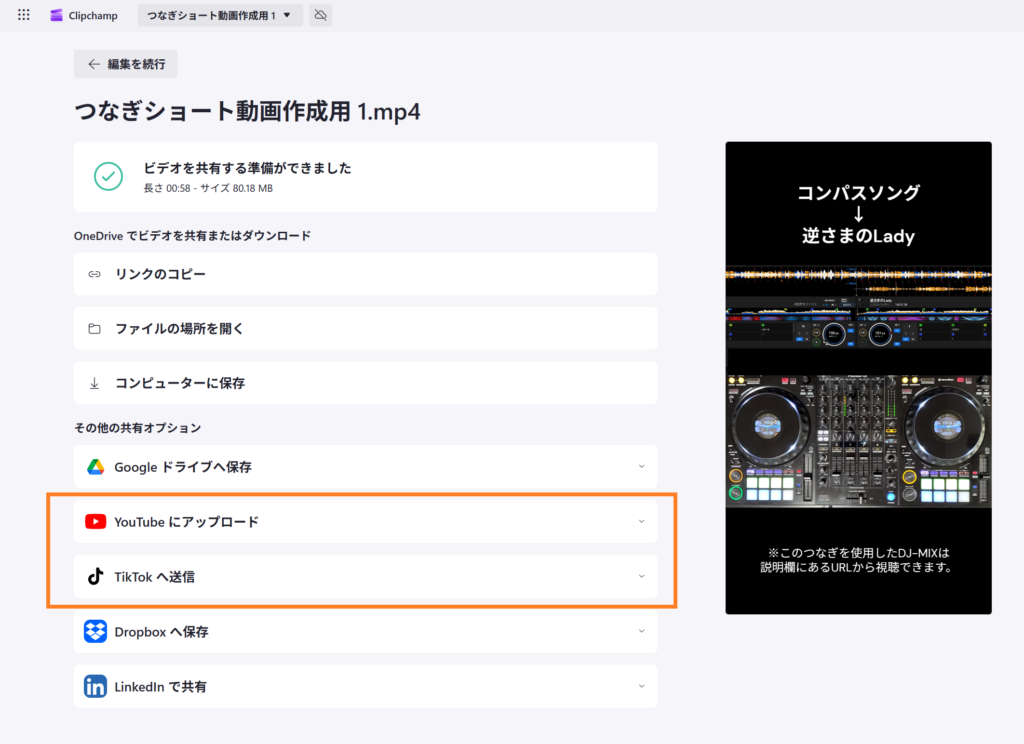
アカウントに接続すると動画のタイトルや説明など、動画のアップロードに必要な値を設定する画面になりますので、画面に従って入力していきます。
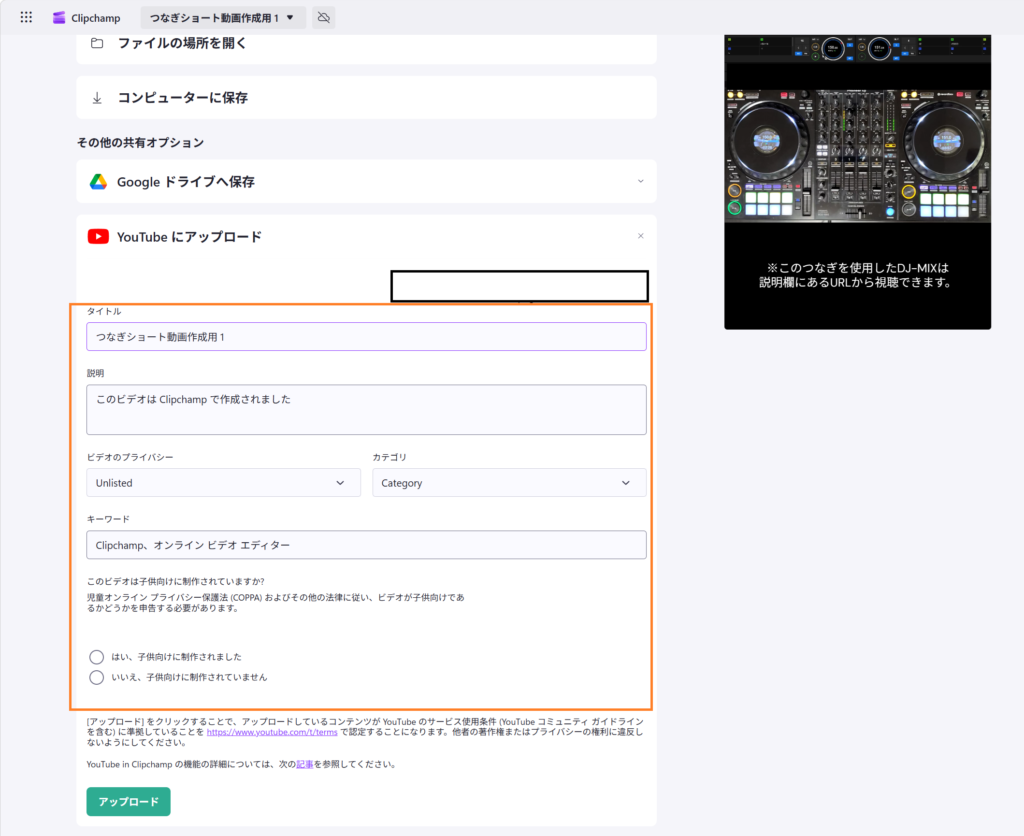
入力が完了したら一番下にある「アップロード」を押すと動画がアップロードされます。(正常にアップロードされたかどうかはアップロード先サイトにて確認してください)
おわりに
以上でDJ手元動画の素材作成から編集、アップロードの一連の流れの説明は終わりになります。
こうして文章に文章に起こしてみると簡単そうに見えないかもしれませんが、、、高度なことは一切していないので作業の流れが頭に入ってさえしまえばそんなに大変な作業ではないかと思います。(自分が作っているようなショート用の動画であれば一本分あたり1時間もかからないくらいで作成できるようになります)
役に立ちそうな部分だけでも構いませんので参考にしていただけると嬉しいです。
コメント