J-POP/アニソンを使って快適にDJするために知っておいた方が良いrekordboxの機能・設定について、自分なりの経験も踏まえて紹介しようという記事です。
過去記事の「環境設定編」の続きにあたります。
この記事では楽曲の管理に関連する機能・設定について取り上げます。
※PCDJ(rekordboxのPERFORMANCEモード)を使用する前提の記事になっています。
※rekordboxバージョン7.2.8時点での記事になります。
楽曲の管理に関連する機能・設定
ビートに合わせてグリッドの調整をする
J-POP/アニソンはグリッドがよくずれる
グリッドは曲をロードしたときに拍数ごとに打たれる縦線のことです。
下の画像のように、拍数ごとに縦線+白の▲▼マーク、小節ごとに縦線+赤の▲▼マークが付きます。

DJプレイ時にビートを把握する助けになる、ホットキューやメモリキューなどを打つ際の基準になる、など大変助かる機能ですが、J-POP/アニソンは曲をインポートした直後だとこれがずれることが多いです。
rekordboxは楽曲の波形をもとに解析してBPM決めてグリッドを配置するので、以下の画像のように実際の曲のビートに合っていなかったり(拍がずれていたり)、小節の先頭拍の赤マークが合っていなかったりします。


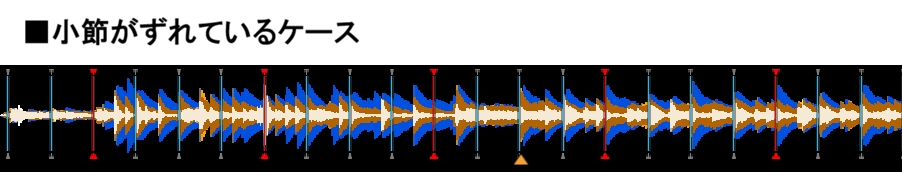
上図の例でいくと、この曲では中央付近にある黄色い「▲」がイントロが開始する位置なので、この位置に赤マークが来るのが期待する姿なのですが、「ビート(拍)がずれているケース」のように全体的に半拍分ずれていたり、「小節がずれているケース」のように小節の開始位置が違っていたり、といったことがちょくちょく起きます。
実際のビートとグリッドがあっていないとホットキューやループも利用しにくくなりDJプレイに多大な悪影響を与えます。今後の快適なDJプレイのため、上記は必ず修正しておいた方がいいです。
このチェック・修正は曲をインポートしたらまず初めに実施するよう習慣づけることをおすすめします。
なお、ずれているかのチェックについては波形ではなく実際に曲を聴いて自分でカウントしながら確認したほうがいいです。波形だけ見てると騙されることがあります(rekordboxもそれで騙されているわけなので)。
ずれたグリッドの直し方
直し方は以下になります。
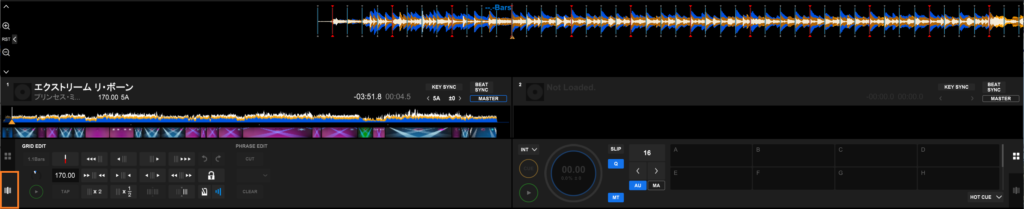
1. グリッドの赤線を引きたい位置(小節の頭になる位置)に、再生位置を示す線(画像だと分かりづらいですが波形画面の中央に固定されている少し長めの線)を合わせます。

2. 楽曲情報のパネルの左下にある縦線マーク(下画像の左下オレンジ枠箇所)を押してグリッドの編集パネルを開きます。
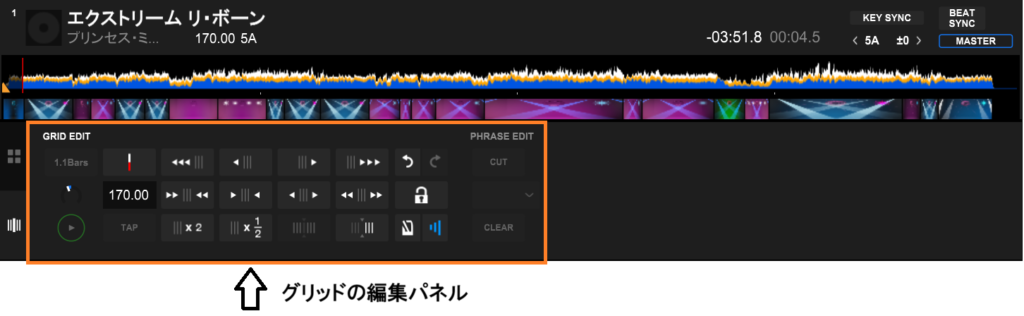
3. 編集パネル内の左上の縦線のマーク(下画像オレンジ枠)を押します。
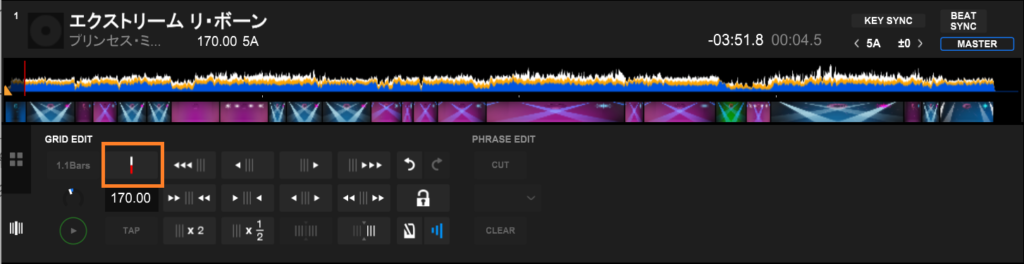
4. すると再生位置の線に合わせてグリッドが引かれます。

5. 最後に曲を再生してみて曲のビートとマッチしていればOKです。
曲の途中でグリッドがずれてくる場合
上記でグリッドを正しく修正し、曲の始めの方は良さげに見えていても、後半には最初に示したような「ビート(拍)がずれる」「小節がずれる」事象が発生する、ということがあります。
グリッドはBPM固定の4拍子の前提で引かれているので、曲が以下のような構成を持っていると上記の問題が発生します。
- 曲の途中で1拍分、2拍分などの4拍以下の小節がある
- 3拍子など4拍子以外のパートが挟み込まれている
- 一時的にBPMが変わるパートがある
これについては解決策らしい解決策は自分も持っていないのですが、今のところ以下のように対応しています。
- 「ビート(拍)がずれる」はホットキューの色分けで分かるようにしとく。
- 「小節がずれる」は小節が分かりづらくなるくらいの影響しかないのでそのまま。
グリッドが直接DJプレイに関わるのは、クオンタイズ設定(ループなどをグリッドを基準に実施する設定)をした状態でのホットキュー設定やループなどが当たるので、「小節がずれる」だけでビートとあっているなら特に困ることはないです(少しやりにくさはでますが)。
ただ「ビート(拍)がずれる」場合はホットキュー設定もループもビートに合わなくなるので、クオンタイズ設定を外して実行する必要があります。この時、ホットキューは通常使っている色とは別の色を使って、その位置からはグリッドがビートとマッチしていないことを分かるようにしています。
グリッドのどんどん前後にずれてくるならならそもそもBPMが合っていない
曲をしばらくかけているとグリッドがビートに対してどんどん前または後ろにずれてくる、というような場合は、インポート時に設定されるBPM設定がそもそも間違っています。
この場合は次の章を参照して正しいBPMに合わせてからグリッドの調整を行う必要があります。
正しいBPMを設定する
J-POP/アニソンはBPMもたまにずれる
曲をインポート時、rekrordboxが楽曲の波形を解析してその曲のBPMを設定してくれます。

J-POP/アニソンはこのBPM設定も正しい値からずれることがあります。大きく外れることは稀ですけど、”145.32”とか小数点以下にありえない値がくるケースはちょくちょくあります。
BPM設定が正しくないと曲を探す際にも不便になるし、グリッドの間隔にも影響するのでDJプレイにも不都合が生じます。そのため、正しいBPMが設定されていない場合は修正する必要があります。
補足
- BPMの値が2倍または1/2倍レベルでずれていると感じる場合は、楽曲解析時に指定しているBPM範囲設定が曲と合っていないので、BPM範囲を変えて楽曲解析を再度行った方が良いです。
BPMの修正の仕方
基本的には上述したグリッド調整が問題なくできているのであれば正しいBPMになっているので変更は不要です。逆に言えば、グリッド調整がしっくりくるようBPMを調整すればよい、ということになります。
なので正しいBPMを求めてその値に設定するよりも、少しずつ値を変更してグリッド調整してみて、ぴったり合うところを見つける、というやり方の方が手っ取り早いです(グリッド調整も合わせて完了することになります)。
BPMが大きくずれている場合も、BPM測定のアプリなどを使って大まかなBPMを出してから同じ手順で微調整していく、というやり方で対応できます。
なお、BPM設定の値を上げるべきなのか下げるべきなのかは以下の方針になります。
- ビートに対してグリッドが前にずれてくるなら実際より高いので下げる。
- ビートに対してグリッドが後ろにずれてくるなら実際より低いので上げる。
BPM設定の変更方法
BPM設定の変更はグリッドと同じく編集パネルから実行できます。
下画像のオレンジ枠の数値がBPMなのでこの値をクリックすると直接修正できます。

基本的には小数点以下は消して1刻みで変えていけばそのうち直ると思います。だめなら0.5刻みとか少しずつ細かく上げ下げしていきます。
補足
- BPM変更するとグリッドも必然的にずれるのでグリッド調整が再度必要になります。
- やっかいなことに小数点以下の値があるほうがグリッドがしっくりくるケースもあります(生演奏の音源とか)。その場合はそのままにしたりしています。
- XXX.5とかは本来その倍のBPMに設定すべきなのかもしれませんが、曲調的に倍にしたBPM帯の中では使わないだろうなと思ったら自分はそのままにしたりしています。
マイタグを活用して楽曲の検索精度を上げる
マイタグは楽曲ごとにタグをつけることができる機能です。
コレクション画面の右側にある付箋のようなマーク(下画像の黒矢印)を押すと表示されるオレンジ枠の画面がマイタグの設定画面です。
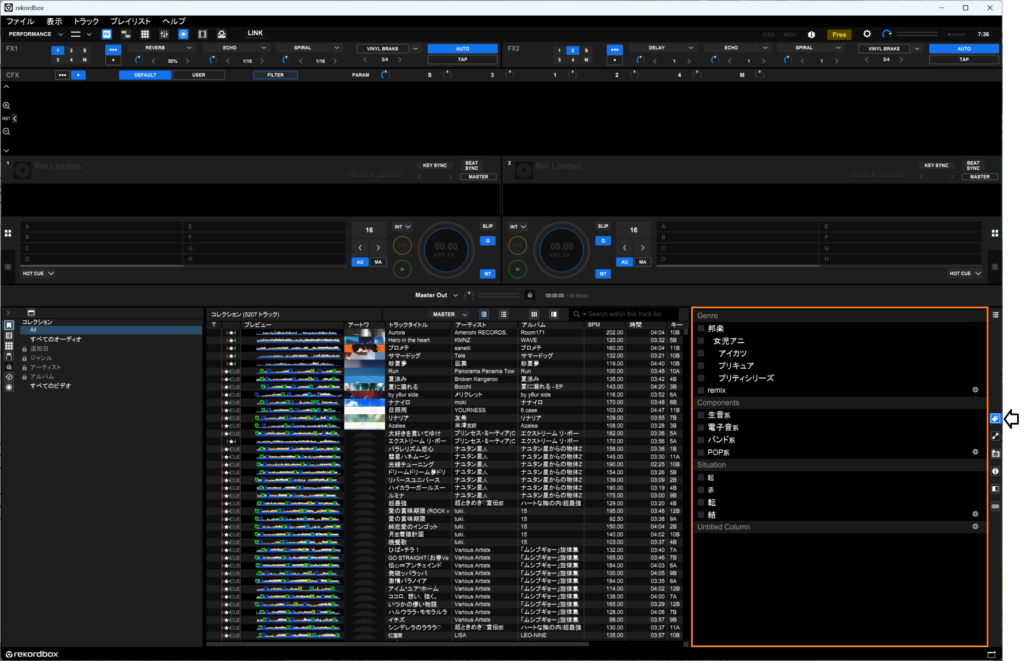
コレクション画面で楽曲を選択して、マイタグ設定画面のボックスにチェックを入れるとタグが設定されます。
J-POP/アニソンだとジャンル、BPM帯、構成が千差万別になるうえ、楽曲が使われている作品・シリーズ、アーティスト・声優・キャラなど、曲のバックグラウンド的な文脈でDJプレイする機会も多いと思います。そのため、目的に沿った曲をすぐ見つけられるよう、効率的な楽曲管理が必要になってきます。
そのとき頼りになるのがマイタグです。利用シーンに沿ったマイタグを作成して対象の楽曲につけておけば、後述するトラックフィルターなどを使って目的に沿った楽曲を探しやすくなります。
具体的なタグ付け方法については過去の記事でまとめているのでこちらをご覧ください。
トラックフィルターで効率的に楽曲検索を行う
トラックフィルターは特定の条件に合致する曲だけをコレクションに表示する機能です。
画面中央やや右寄りにある白い四角のマーク(下画像のオレンジ下矢印)を押すと表示されるオレンジ枠の画面がトラックフィルターです。
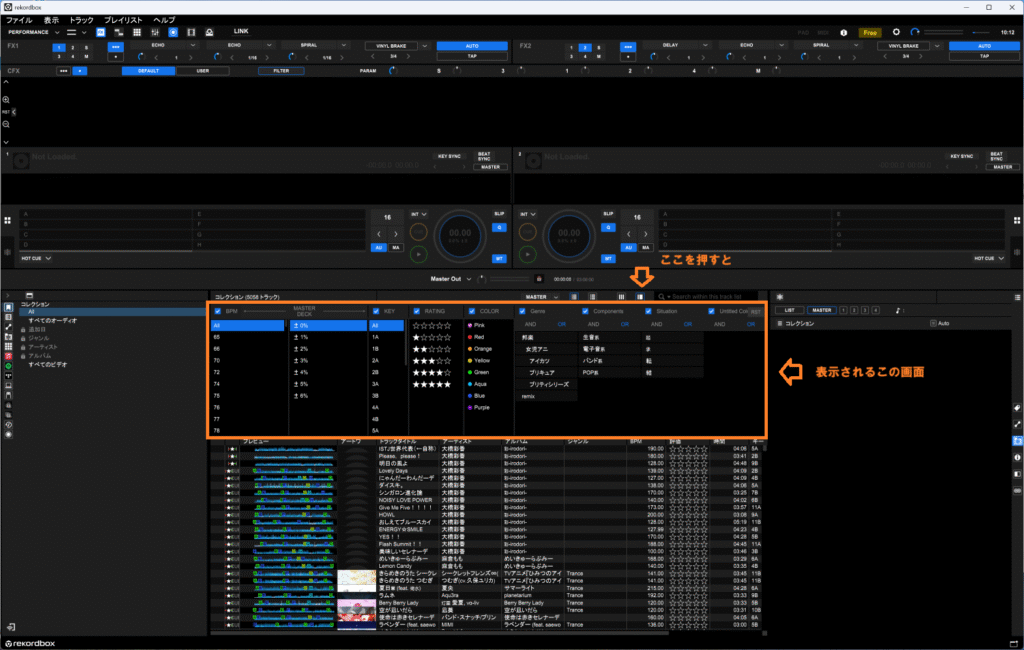
BPMの範囲やキー、前述したマイタグなどの条件でフィルターして、該当する曲だけをコレクション画面に表示させることができます。
DJとして音楽を止めずに楽曲をつなげていくということをするとき、基本的には再生中の曲とBPMが近い、相性が良い曲(雰囲気が似ている、楽器の構成が近い、キーの相性がいいなど)を選択してつないでいくことになります。
トラックフィルターを使えば、上記のような条件でフィルターをかけ、次にかけると良さそうな曲を抽出することができるので、次の曲を決めるのに大いに役立ってくれます。
具体的なトラックフィルターの使用方法については過去の記事内でまとめているのでこちらをご覧ください。
プレイリストでセットリストやプレイネタを保管する
プレイリストを使用すれば目的に合わせて楽曲のリストを保管しておけます。
コレクション画面左側の白い四角のマーク(下画像のオレンジ矢印)を押すと表示されるオレンジ枠のがプレイリスト画面です。
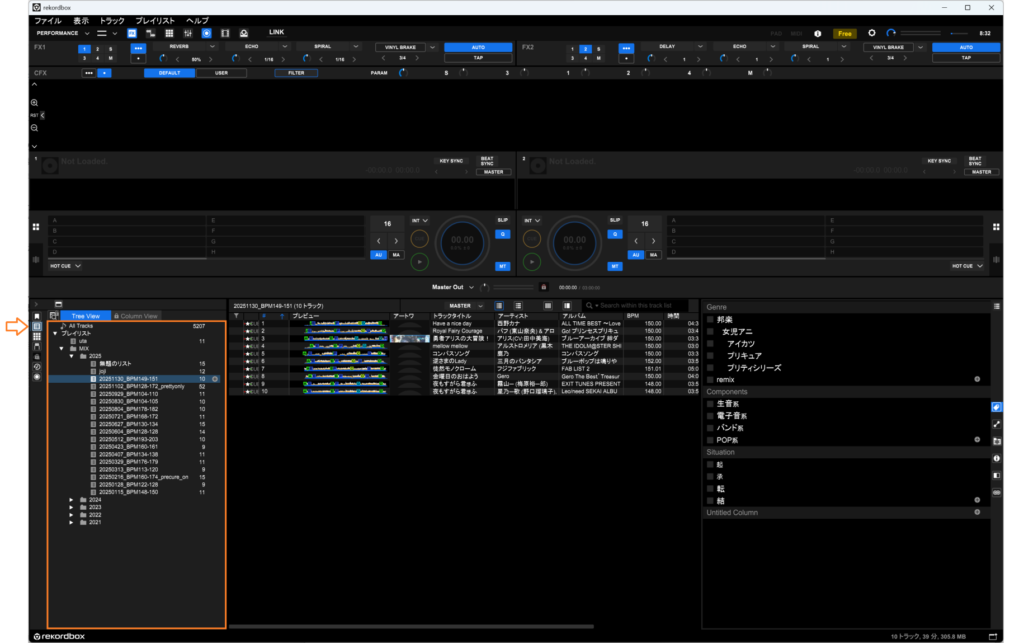
プレイリスト画面内の左上にある「プレイリスト」配下に階層的にフォルダやプレイリストを作成でき、プレイリストの中には楽曲を入れていくことがきます。また、インテリジェントプレイリストという特定の条件に合致する曲を自動的に集めてくれるプレイリストもあります。
この機能は主にセットリストなどの「プレイ履歴の保管」や、DJプレイのための「ネタのストック」などで使うといいんじゃないかと思っています。
例としてあげるなら以下のような感じです。
- イベントやDJ-MIX作成で使う/使ったセットリストの管理
- DJプレイネタやよくやる流れのストック
- つなぎの練習用の楽曲リスト
- 機会あればいつか使いたいと思っている曲のリスト
ちなみにネット検索したりするとインテリジェントプレイリストを使って曲の分類をして次にかける曲探すときに役立てる、というのも見かけるんですが、J-POP/アニソン的にはどうなんだろうと思う部分があります。(ジャンルを完全にしぼっているならいけそうな気もしますが)
自分の場合だとトラックフィルターを使ってフィルター条件を変えつつ探していかないとまともに曲探しができないので、そういった条件変更が即座にしにくいインテリジェントプレイリストでうまく運用できるイメージが湧かないです。
おわりに
DJしていくうえでは最適な楽曲を素早く探すことも大事なスキルになってきますので、楽曲の管理にもしっかり向き合っていく必要があります。
今回紹介したのは自分がよく使う機能で、rekordboxの機能の一部分になりますが、みなさんのDJスキルアップの一助になれば嬉しいです。
次の記事ではDJプレイに使用する機能について書きたいと思います。
コメント