rekordboxはほんとにたくさんの機能や設定があるので、なかなか効率的・効果的な使い方が分からない方も多いかと思います。
この記事では、その中でもJ-POP/アニソンでDJするという人向けにおさえておいた方が良いと思うrekordboxの機能・設定などを自分なりにざっくりまとめていきたいと思います。
環境設定から楽曲管理に関連する機能、DJプレイに関連する機能など幅広くまとめていこうかと思いますが、この記事ではまずはrekordboxの環境設定について記載します。
※PCDJ(rekordboxのPERFORMANCEモード)を使用する前提の記事になっています。
※rekordboxバージョン7.2.8時点での記事になります。
環境設定
ひとまず環境設定画面の開き方
環境設定はrekordbox画面左上の「ファイル」⇒「環境設定」を押すと表示されます。
(右上のほうにある歯車のマークでも出せます)

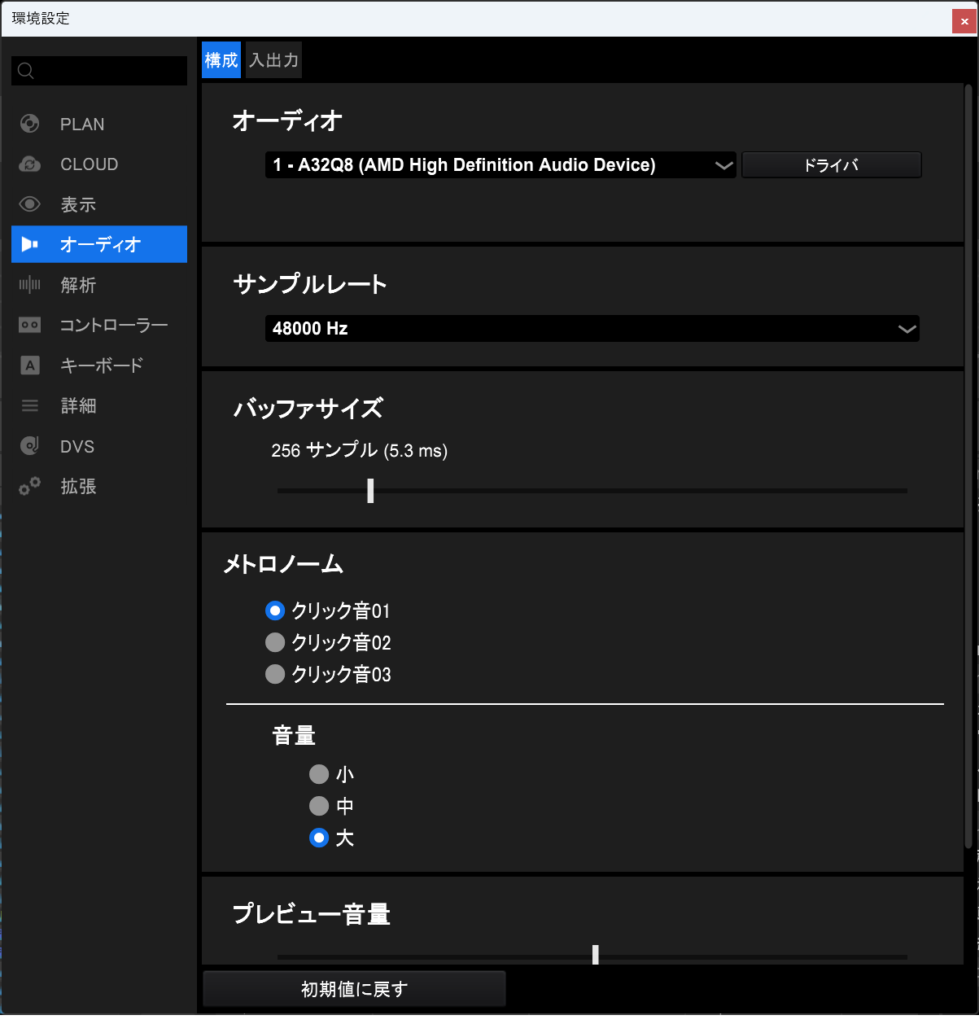
以下が環境設定画面です。
左側のメニューを選択すると、画面上にタブが表示され、各種の設定が変更できます。
必須レベルの設定
「インジェクト/ロードロック」はミス防止のために「ロック」にする
再生中に曲をロードするときの動作に関する設定です。
左メニュー「コントローラー」の「デッキ」タブ⇒「インジェクト/ロードロック」箇所になります。
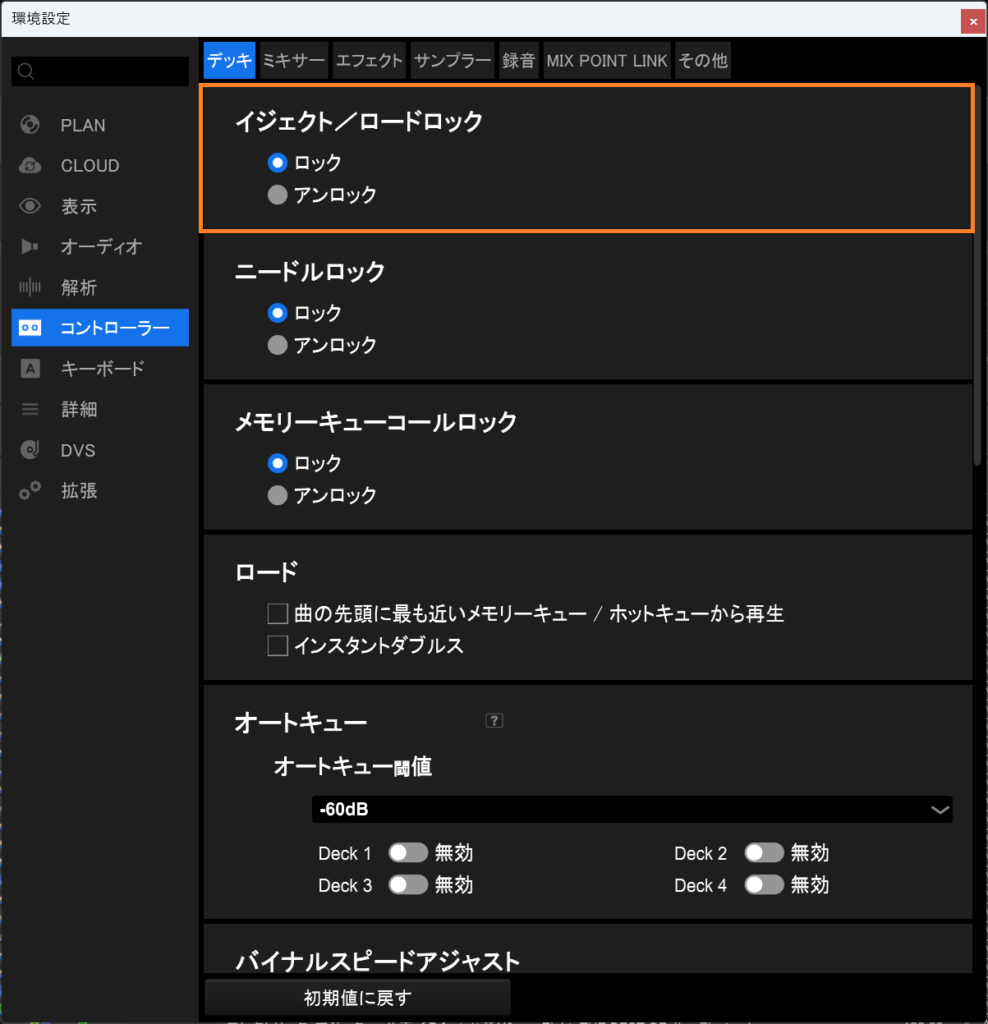
この設定を「ロック」にしておくと、曲を再生中のデッキに別の曲をロードできなくなります。
曲の再生中に別の曲をロードしてしまってDJプレイがめちゃくちゃなことになる、といったミスを防げます。
(曲が最後まで流れ切って停止する、もしくは「PLAY/PAUSE」ボタンで曲を止めるとロードできるようになります)
「アンロック」にしておいたほうが都合の良いシーンなんて正直思いつきもしないので「ロック」以外の選択肢はないと思っています。
キー表示形式は「Alphanumeric」がキーの相性見やすくて便利
rekordbox上での曲のキー表示形式の設定です。
左メニュー「表示」の「表示形式」タブにある「キー表示形式」箇所になります。
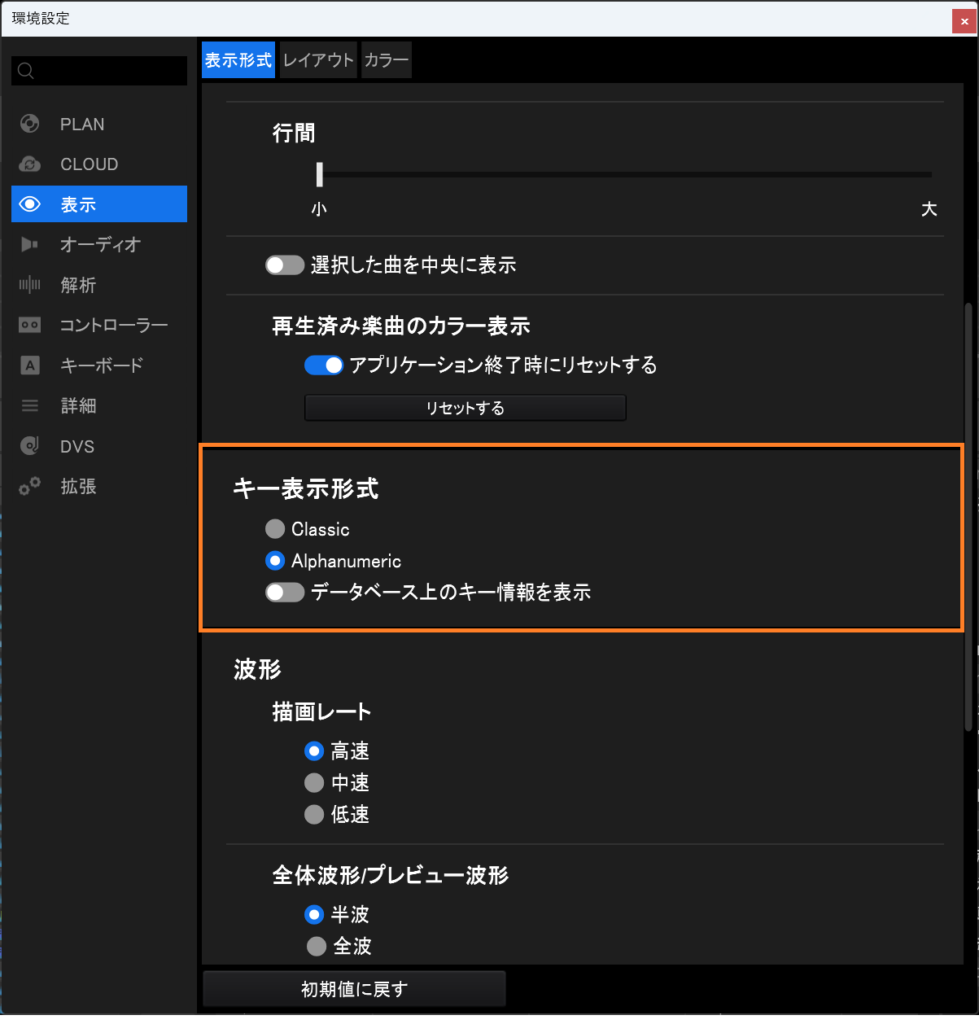
この設定でrekordboxの下画像オレンジ枠のような部分のキー表示の仕方が変わります。
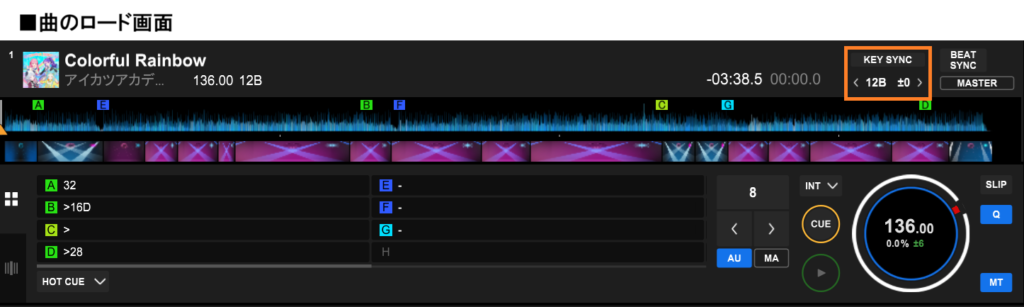
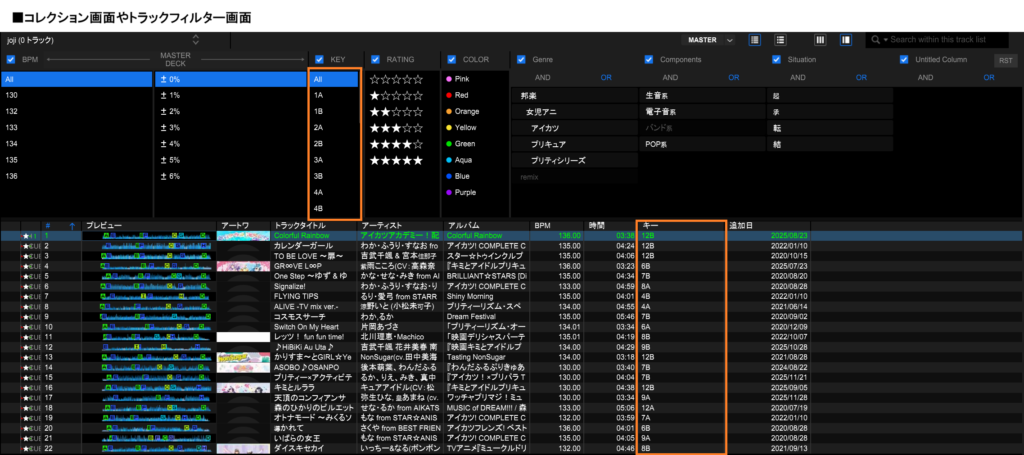
「Classic」「Alphanumeric」の2種類があってそれぞれ以下のような表示形式になります。
- Classic ⇒ ”C”や”E”などの音楽理論に基づく表記。
- Alphanumeric ⇒ ”1A”や”12B”など数字と英字(”A”か”B”)で表される表記(キャメロットホイール方式というらしい)
気持ちよくつながる楽曲を探すためにも「Circle of Fifth」に基づいてキーの相性が良い曲を探した方が良いのですが、表示形式を「Alphanumeric」にしておくとこの相性の良いキーを見つけやすくなります。
※「Circle of Fifth」は曲のキーの相性を円グラフのようなもので表現した図です。詳細はここでは割愛しますが、曲同士の相性を考えるうえで重要な理論になるので知らない方はぜひ調べてみてください。
「Circle of Fifth」に基づいて曲のキーの相性を見た時に「Alphanumeric」であれば数字が隣り合うか英字(”A”か”B”か)が異なるキーが相性の良いキーという判断ができるのですごく楽です。
推奨レベルの設定
クオンタイズは「次の拍を待たずにジャンプする」のほうが感覚的で良い
ホットキューを押して設定位置まで曲をワープさせるときの動作に関する設定です。
左側メニュー「コントローラー」の「その他」タブ⇒「クオンタイズ」の「モード」箇所になります。
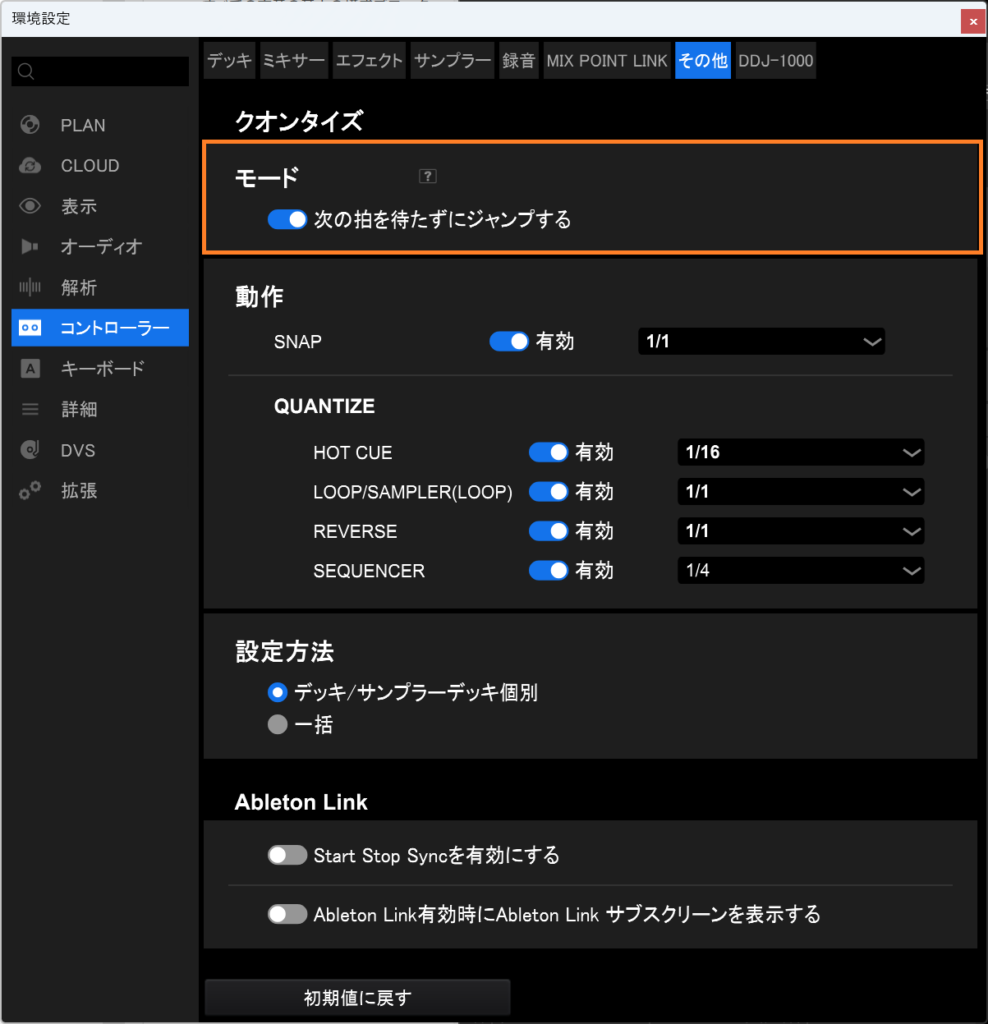
これを設定しておくとホットキューを押した瞬間にワープを実行します。外すと少し下にある「QUANTIZE」の「HOT CUE」に設定している拍数がくるまでワープしない動きになります。
例えば、1小節のなかの2.5拍目(2拍目と3拍目の間)の位置でホットキューを押したとすると、それぞれ以下のような動作になります。
※「設定なし」の場合の「QUANTIZE」「HOT CUE」の値は分かりやすく”1/1″で1拍とします。
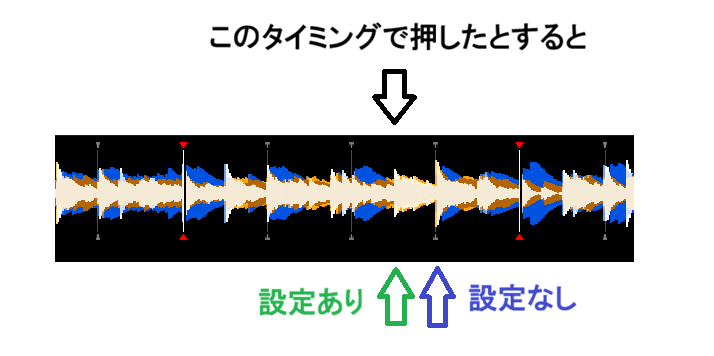
設定ありだと何拍目かに関係なく押した瞬間にワープするので感覚的に分かりやすいです。
それに対して設定なしの場合は押した後、「QUANTIZE」「HOT CUE」で指定した拍数がくるまでワープしないので、押してからワープまでラグがありちょっと違和感あります。
大抵の人はこのモードにチェックをしといた方が気持ちよくDJプレイができるのではないかと思います。
ただ、設定なしもメリットがないわけではないと思います。設定ありだと拍数に合わせてかなりタイミング良くホットキュー押す必要がありミスしやすい側面もあります。(自分もDJ-MIX作成していてホットキュー押すタイミングはいつもドキドキします)
しかし、設定なしなら「QUANTIZE」「HOT CUE」を”1/1″にしておいて、狙っている位置より少し早め(1拍以内)に押す、といったことをすればドンピシャで勝手にワープしてくれます。うまく使えばこちらのほうがミスが起きにくいと思うので、それを重視するなら設定なしもありだと思います。
楽曲解析モードは「ノーマル」のままにしている
楽曲をインポートしたときの楽曲解析モードの設定です。
(設定画面からだけでなく楽曲のインポート時に都度変更することもできます)
左側メニュー「解析」の「楽曲解析」タブ⇒「楽曲解析モード」箇所になります。
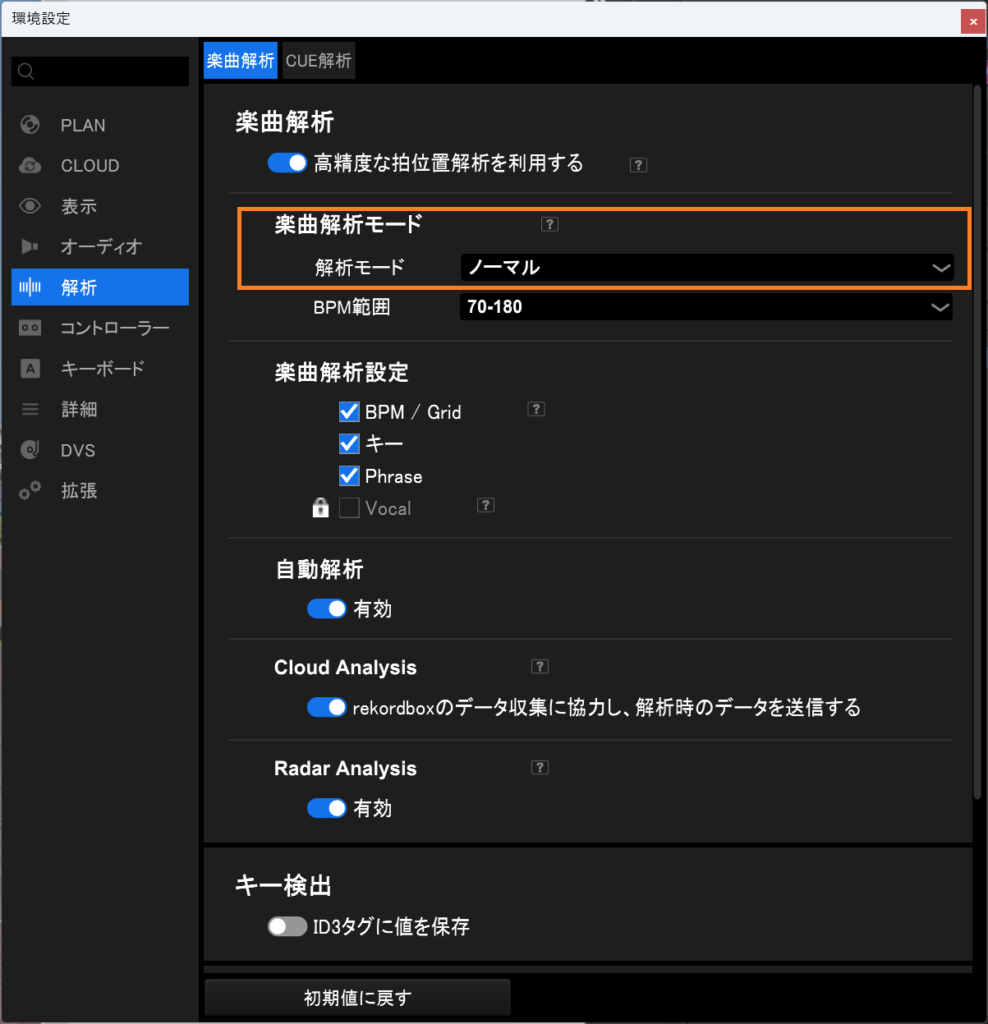
「ノーマル」「ダイナミック」の二つを指定することができます。
(「オート」も選択できますがこれは楽曲を見て自動的にどちらかを選択するみたいです)
それぞれざっくり以下のような使い分けになります。
- 「ノーマル」 ⇒ 拍が一定である前提で曲を解析する。BPM固定の曲向け。
- 「ダイナミック」 ⇒ 曲に合わせて動的に拍を検出して解析する。BPMが変化する曲向け。
J-POP/アニソンにおいてはBPMが変化するような曲、ずれるような曲もよくあるので、一見ダイナミックにしとくのが安牌なような気がしますが、使ってみるとBPM固定の曲でも数秒ごとにBPMの値がすごく細かく上下する、みたいな状態になってなんだか気持ち悪かったので、自分は「ノーマル」のまま使うことにしています。
EQは「ISOLATOR」にして音を完全に切れるようにしている
EQのつまみを完全にしぼった(左に回し切った)時の音の残り方に関する設定です。
左側メニュー「コントローラー」の「ミキサー」タブ⇒「EQ」箇所になります。
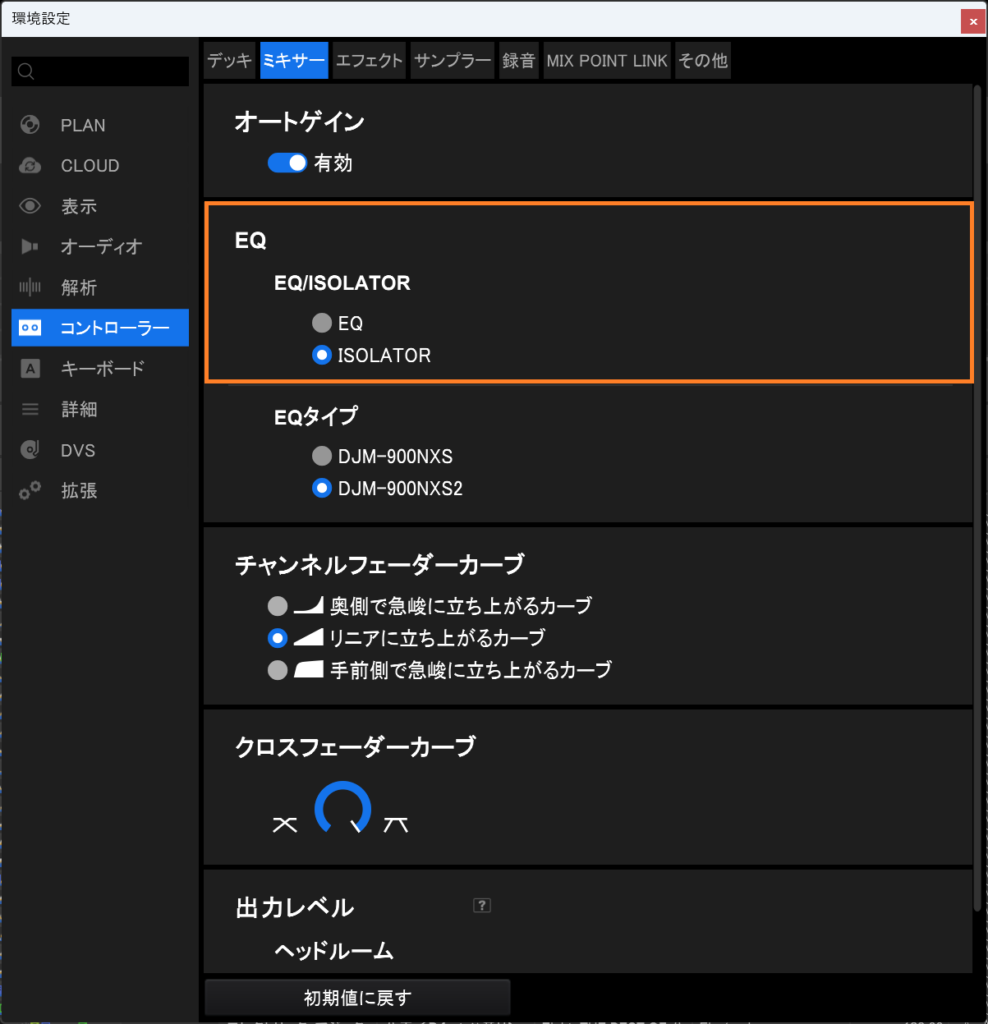
「EQ」と「ISOLATOR」の選択ができて、EQのつまみをしぼり切った時の音の残り方が異なります。
- 「EQ」 ⇒ 音が少し残る。
- 「ISOLATOR」 ⇒ 音が完全に消える。
つまみをしぼり切ったのなら音が消えるほうが直観的ですし、音を残したいならつまみのしぼり具合で調整すればいいので、「EQ」の音が残るメリットが感じられず自分は「ISOLATOR」にしてあります。
チャンネルフェーダーカーブは「リニア」の方が素直な動きになる
DJコントローラーの縦フェーダーによる音量の上げ下げに関する設定です。
左側メニュー「コントローラー」の「ミキサー」タブ⇒「チャンネルフェーダーカーブ」箇所になります。
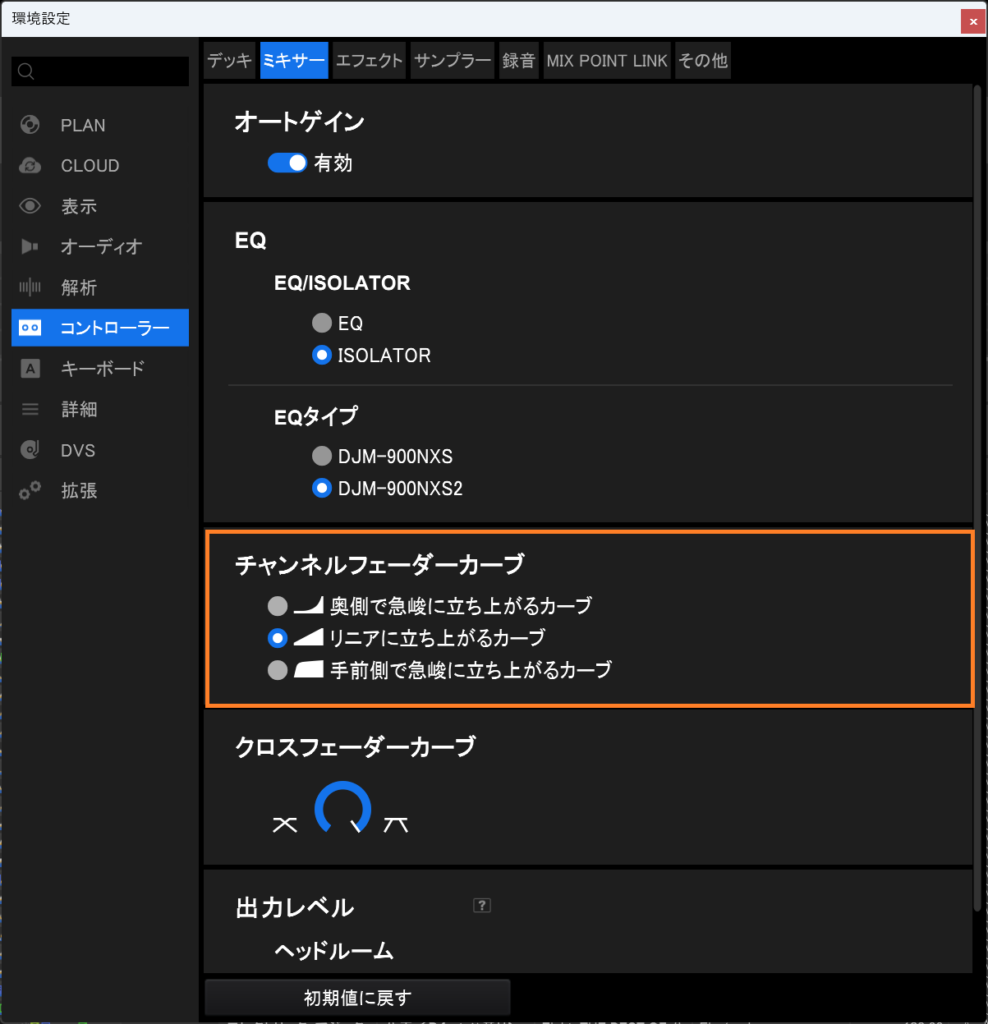
画像のとおり三つの選択肢があり、それぞれ以下のような動作になります。
- 「奥側で急峻に立ち上がるカーブ」 ⇒ 縦フェーダー目盛りの高い位置で多めに音量が上がる
- 「リニアに立ち上がるカーブ」 ⇒ 縦フェーダー目盛りと数値の音量がマッチする
- 「手前側で急峻に立ち上がるカーブ」 ⇒ 縦フェーダー目盛りの低い位置で多めに音量が上がる
「リニアに立ち上がるカーブ」にしておいた方が、素直に縦フェーダーの上げ/下げ具合で音量が上げ/下げする動きになり感覚的に分かりやすいです。
他の設定のほうが有効なケースはあるのだと思いますが、J-POP/アニソンだと細かい音量調整とかしたくなるケースが自分は多々あるので、感覚的な調整ができるようにしといたほうがメリットを感じます。
波形色は「3Band」が一番曲の構成の把握がしやすい
rekordboxで表示する曲の波形の色に関する設定です。
左側メニュー「表示」の「カラー」タブ⇒「波形色」箇所になります。

それぞれ以下のような波形表示になります。



自分もこの記事書くにあたって初めて知ってまだまだお試し中のところではあるのですが、「3Band」すごくいい気がしています。
「3Band」は低音が青、中音が橙(オレンジ)、高音が白で分かれていて、他よりもそれぞれの音域の色分けがシンプルかつはっきりしていて視認性が高いです。また、同じ中音域でもオレンジの太めの波形がボーカルなのでボーカルの有無も比較的分かりやすいですね。
さきほどの画像は同じ曲のボーカル1番と間奏の境目(ホットキューBが設定されている箇所から間奏)にあたる箇所をそれぞれの設定で切り取った画像なのですが、ボーカルパートと間奏パートの違いも一番把握しやすいと思います。
おわりに
初心者の方はrekordboxにも慣れておらず、この環境設定がどう役立つのかまだまだイメージしにくいところもあるかと思いますが、今後の各種DJ活動に大きく影響する部分なので始めにしっかりやっておいたほうが良いと思います。
設定は手軽に変更できるので、今回紹介した設定以外もいろいろ試してみてぜひ自分にとっての最適な環境を模索していってほしいと思います。
次の記事ではrekordboxの機能に関する部分(楽曲管理やDJプレイ)を記事にしていたいと思います。

コメント