J-POP/アニソンでDJするうえで知っておいた方が良い思うrekordboxの機能・設定を自分なりに紹介しようという記事です。
過去記事の「環境設定編」「楽曲管理編」の続きにあたります。
この記事ではDJプレイ時に自分が良く使う機能について記載します。
※PCDJ(PERFORMANCEモード)を使用する前提の記事になります。
※基礎的な操作についての説明ではないです。
※rekordboxバージョン7.2.8の時点での記事になります。
DJプレイに関連する機能
「ホットキュー」の利用で幅が広がる
「ホットキュー」は曲の再生位置をホットキュー設定した位置まで一気にスキップ(ワープ)させる機能です。
曲をロードしたときの楽曲情報画面左下にあるパフォーマンスパッドモード(下画像オレンジ矢印)を”HOT CUE”にすると、その上の8枚のパッド部分(下画像オレンジ枠)でホットキュー設定ができます。
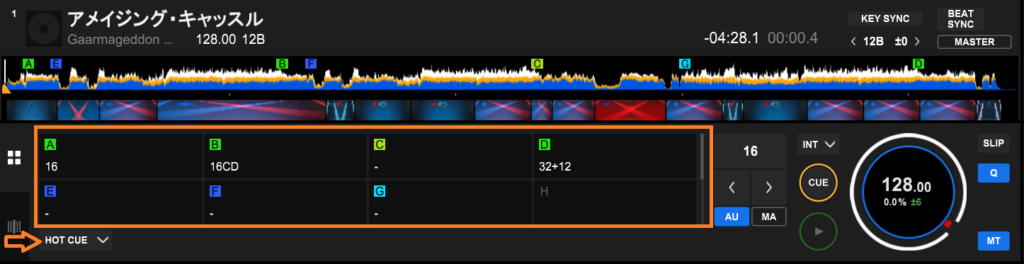
上図の例だと”A”から”G”までのホットキュー設定がしてあって、各ホットキューの設定位置が波形上にも表示されています。ホットキューのパッドを押せばそのホットキュー設定位置から曲が再生されます。(基本的にはrekordbox画面ではなくDJコントローラーのパフォーマンスパッドからの実行になると思います)
また、各ホットキューにはコメントの挿入もでき、自分はそのパートの長さ(拍数)などの情報を入れいてDJプレイに役立てています。
設定ルールを決めてイントロやボーカルなどの各パートの頭にホットキューを打っておくと以下のようなことが可能になり、DJプレイの幅が広がっていきます。
- 各パートの開始位置や長さが把握しやすくなる
- 間奏だけでなくアウトロやCメロなどで次の曲へつなぐといったことがしやすくなる
- CメロやDメロを取り入れた柔軟な構成にできる
自分がやっているホットキューの活用方法の詳細については過去記事にまとめているので興味があればこちらをご覧ください。
「MASTER TEMPO」はキーを一定に保つためにONにしとく
「MASTER TEMPO」は再生中の曲のBPMを変更しても曲のキーが変わらないという機能です。
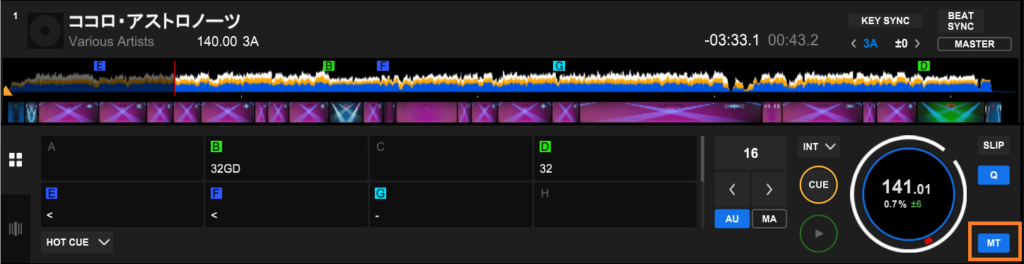
曲をロードしたときの楽曲情報画面右下にある「MT」(下画像右下のオレンジ枠)が「MASTER TEMPO」の設定です。ONの状態だと下画像のように青くなります。(DJコントローラー側にもON/OFFのボタンがあったりします)
音は空気の振動なので、本来であれば曲を遅くしたり早くしたりすると周波数が変わって音が高くなったり低くなったりしますが、「MASTER TEMPO」を設定していると曲の速さを変更しても音の高さが変わらなくなります。
自分はJ-POP/アニソンでは「MASTER TEMPO」はONにするのが必須だと思っています。
理由としてはJ-POP/アニソンは1曲1曲の認知度が高く元の曲の音程が身に染みているので、高さが変わった時の違和感が大きいからです。
また、J-POP/アニソンはDJしようと思って曲を集めみても同じBPMで十分に曲が揃うことがなかなかないので、必然的にBPM変更をする機会が多くなります(少なくとも自分はそうでした)。
それに相性よい曲を探すときに曲のキーも頼りにすることが多いのに、これがBPM変更で変わってしまうと綺麗なつなぎにならなくなってしまいます。
「MASTER TEMPO」OFFにする利点は思いつかないので常にONでいいと思います。
「QUANTIZE」のおかげで拍に忠実なプレイができる
「QUANTIZE」はループの実行時などでグリッドにびったり合うように補助してくれる機能です。
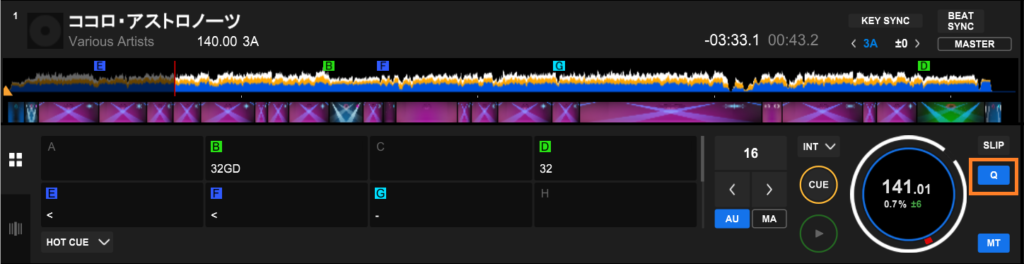
曲をロードしたときの楽曲情報画面右下にある「Q」(下画像右下のオレンジ枠)が「QUANTIZE」の設定です。ONの状態だと下画像のように青くなります。(DJコントローラー側にもON/OFFのボタンがあったりします)
この設定は以下のようないろんな機能に影響してきます。
- ループをかけた時に開始・終了をグリッドにぴったり合わせてくれる。
- ホットキューを設定したときに少しずれても一番近いグリッドに設定してくれる。
- CUEボタンを押したときに少しずれても一番近いグリッドにCUEを設定してくれる。
曲の拍とグリッドが合っているなら大いに助かる機能なので基本はONにしておくべきだと思います。
ただし、グリッドと拍がずれている場合は逆にOFFにする必要があります。
J-POP/アニソンの中には途中でBPMが変わる構成になっていたり、生演奏だと拍通りにいかなかったりする曲があるため、どうしてもグリッドと拍が一致しない部分が出てくることがあります。
その場合は「QUANTIZE」設定はむしろ邪魔になってしまうので、OFFにしながらループをかける、ホットキュー設定をする、といった必要が出てきます。(ちなみにホットキュー実行時はOFFにしなくても大丈夫です)
大抵の曲はグリッド調整がしっかりできるので基本スタンスはONですが、OFFにすべくシーンがあることは認識しとくべきかと思います。
「BEAT SYNC」を使えばBPM変更しつつのミックスが可能になる
「BEAT SYNC」は再生中の曲と次の曲のビートを自動的に合わせてくれる機能です。
具体的にいうと以下2点のことをしてくれます。
- 次の曲のBPMを自動で再生中の曲のBPMと同じ値にしてくれる。
- 次の曲の再生を開始したときに再生中の曲と拍をぴったり揃えて再生してくれる。
曲をロードしたときの楽曲情報画面右上にある「BEAT SYNC」を押すとON(青色)に変わります。
これを再生中のデッキと次の曲の準備をしているデッキ両方で設定します。
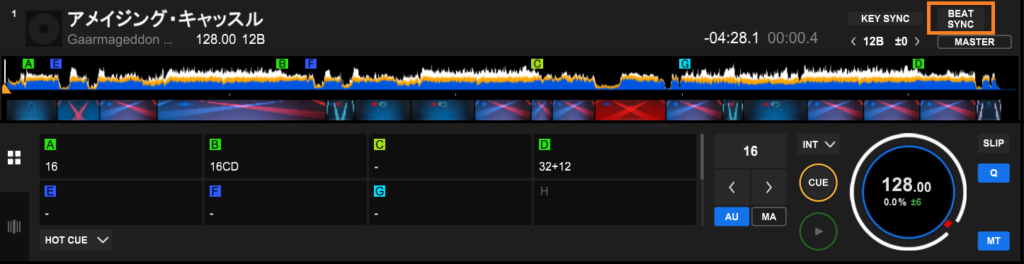
この機能を使えばBPMを揃える手間がなくなるし、ちょっと次の曲の再生開始がずれた、という時も自動で補正してくれます。
上記のようなDJプレイのミスを防ぐ利点もありますが、特筆すべきなのはBPMを変えながらのミックスを可能にしてくれることだと思います。
「BEAT SYNC」を再生中のデッキも次の曲を準備しているデッキもONにした状態で、MASTERになっている方(基本的には再生中のデッキ)のBPMを変更すると、連動してもう片方のデッキの曲のBPMも変わります。


これを利用すると、再生中の曲と次の曲をミックスしている最中でもBPM変更ができるので、BPMがだいぶ離れた曲をつなぐときの助けになります。(「BEAT SYNC」を使わずにやろうとするとDJコントローラーで両方のデッキのテンポスライダーを同時に、タイミングをきっちり合わせ、同じ幅だけぴったりと動かす、という繊細な操作をする必要があります。そこに音量調整やEQの操作も加えようものなら腕が足りません)
補足
- 再生中の曲に合わせてくれると書きましたが正確なことをいうと「BEAT SYNC」マークの下にある「MASTER」がONになっている方(青枠になっている方)に合わせる、という動作になります。大抵は再生中の曲がMASTERになっていますが、操作ミスなどで次の曲をMASTERにしてしまったりすると再生中の曲に影響しかねないので注意が必要です。
- ミス防止というメリットはあるものの自分は基本的には「BEAT SYNC」はOFFにしていて、上述したようなBPM変えながらのミックスをする時くらいしかONにしません。理由としては以下です。
・リズム感やビートのずれなどを聞き分ける耳の能力とか、それを調整するDJ機材の操作能力とか、DJに必要な技能が落ちそう。
・細かいBPM調整がしづらい。次の曲に切り替わるとMASTERも次の曲に移るのですが、前曲のBPMに変更された状態でBPM調整しようとすると、いったんその変更後のBPMになるまでテンポスライダーを動かさないと変更できない。J-POP/アニソン使っているとBPM調整を機会も多いので逆に手間になる。
・これはほんとに自分の感覚ですが、なんというか自転車の補助輪のような感じがする。。。本当にDJ初め立てのうちは良いかもですがある程度慣れてきたら卒業すべきかなって気がします。
自分のプレイを録音してスキル向上に生かす
rekordboxでは自分のDJプレイを録音する機能も付いています。
rekordbox画面中央あたりにある赤丸マーク(下画像オレンジ矢印)が録音の開始ボタンです。
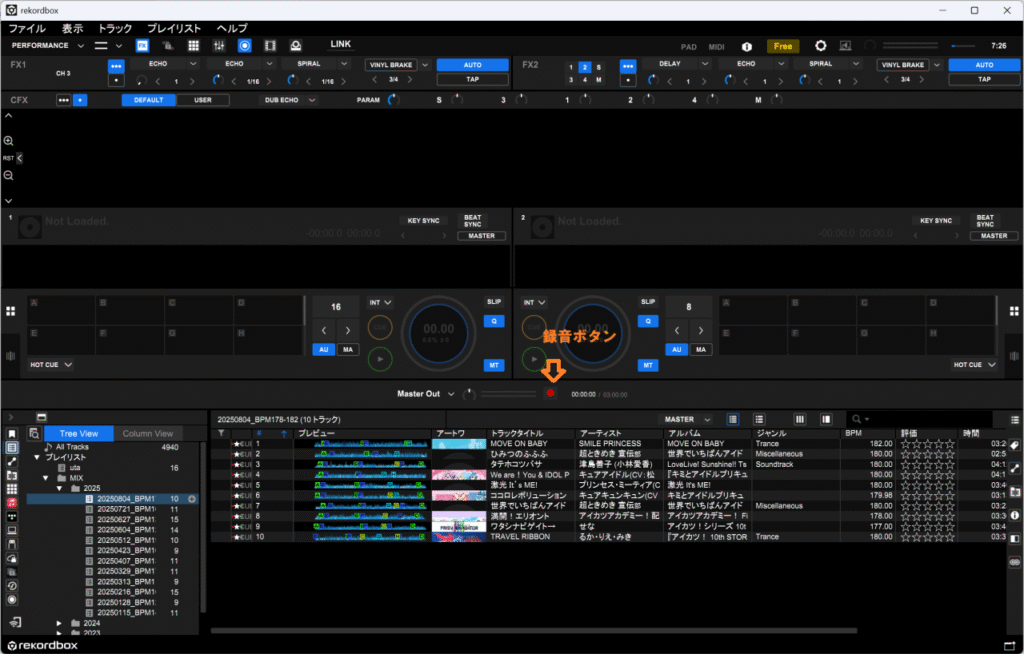
録音ボタンを押すとマスターの音声出力から出ている音を録音してPC内に保存してくれます。
使い方は様々だと思いますが自分は良く以下の用途で利用します。
- 曲のつなぎの確認
- DJ-MIX作成
DJプレイしていて気持ちよくつなげたと思っても、客観的に聴いてみるとそんなでもないなってなることは多々あるので、つなぎがうまくいっているかどうかは録音して実際に聴いてみるのが一番です。
録音機能使えばいろいろつなぎ試してみたい時に、そのつなぎだけ何度でも録音して確認することができるので重宝しています。
また、録音機能を使えば、曲をプレイリストに集めてDJプレイするだけでDJ-MIXファイルが出来上がります。さらにそのファイルをタイムスタンプ情報付きでYoutubeやMixcloudにアップロードすることもrekordboxから可能なので、追加の機材とか何もいらずrekordboxだけで簡単にDJ-MIX作成ができ助かっています。
録音して自分のプレイを客観的に聴いてみるといろいろ気づきがあってDJスキル向上につながっていくと思いますのでぜひ活用してほしいと思います。
DJコントローラ側の機能
最後にDJコントローラー側の操作で知っておくと便利な機能も少し記載しておきます。
※自分が使用している機材はDDJ-1000になります。機材によってはやり方が違ったりそもそもなかったりするかもしれないのでそのあたりはご了承ください。
「SHIFT」+「CUE」で再生位置を曲の一番あたまに持っていける
「SHIFT」ボタンを押しながら「CUE」ボタンを押すとロードした曲の再生位置を曲の一番左側に持ってきてくれます。曲のド頭に戻りたい時に役立ちます。
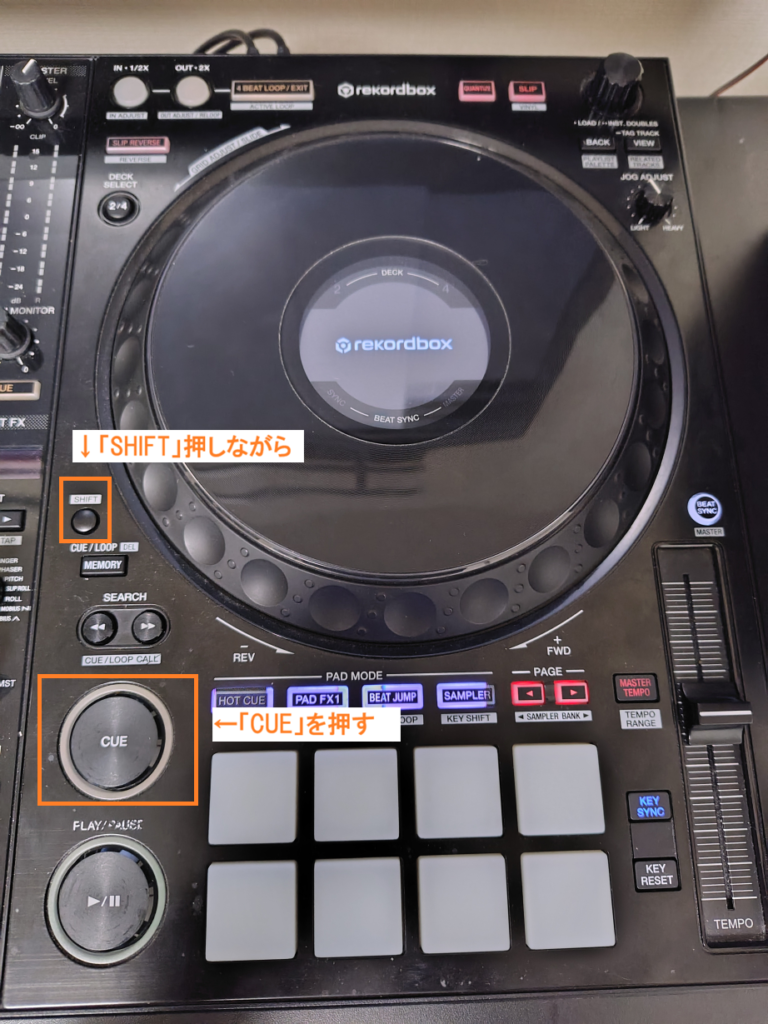
曲の特定の位置に一気に移動する手段としては基本ホットキューを利用しますが、自分はホットキューをイントロより前の頭サビや頭サビ前のメロディーには打たないルールにしているので、ホットキューでイントロより前に移動することができないです。
そのため、イントロより前のほうに戻りたいなってなったときにこの「SHIFT」+「CUE」を使っていったんド頭まで戻ってから頭サビまで進める、みたいなことをよくやります。
補足
- 他の手としてはrekordboxの波形画面から戻りたい箇所をクリックする、というのもありますが、マウス操作がいるのでDJコントローラーから出来た方が手っ取り早いです。
- 後述する「SEARCH」でもこれと同じことはできるのでそちらでも良いと思います。
「SEARCH」のボタンを押すだけで次の曲をロードできる
プレイリストやコレクションから曲をロードした状態で「SEARCH」のボタンを押すと、そのプレイリストやコレクションの次の曲/前の曲をロードしてくれます。
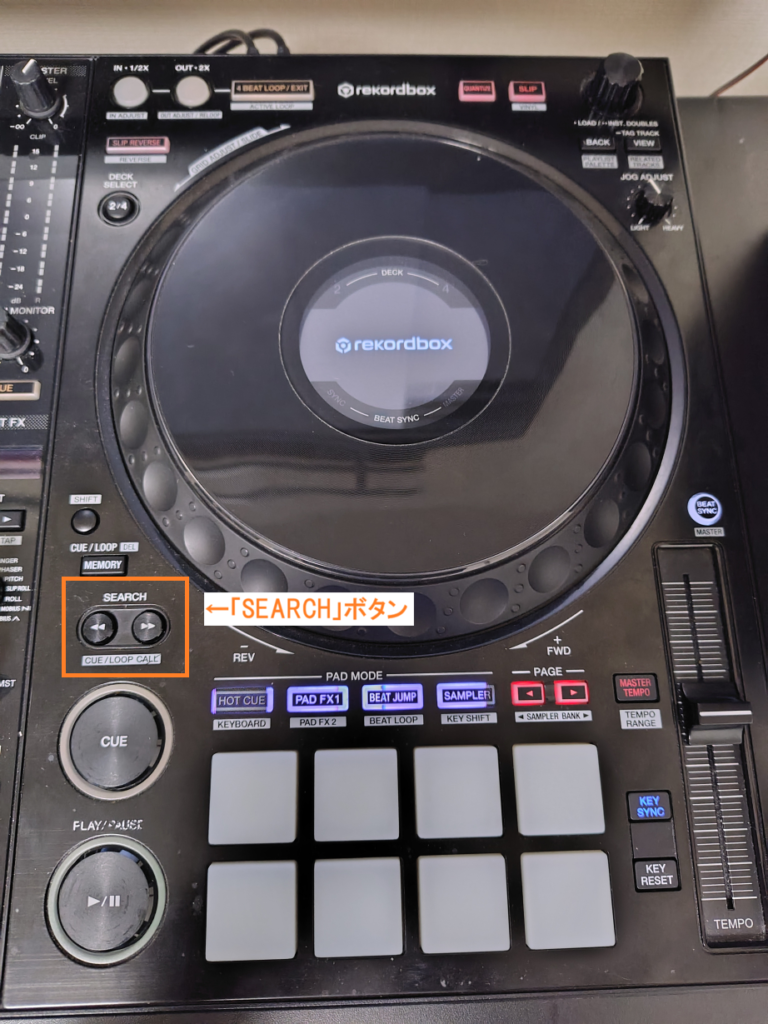
「▶▶」のボタンを押す(長押しではなくクリック)と次の曲がロードされ、「◀◀」のボタンを押すと前の曲がロードされます。(再生位置が曲の場合は「◀◀」を押すと前曲のロードではなく曲の再生位置が先頭に戻る動作になります。そこからもう一回「◀◀」を押すと前の曲のロードになります)
プレイリストにあらかじめかける曲を入れて上から順番にかけていくようなシーンであれば、「▶▶」を押していくだけで順番通りに曲がロードされていくので、rekordbox上から曲を選択してロードする手間を省くことができます。
また、この方法で曲をロードすると、別の画面にいてもそのプレイリストの画面に戻ってくるのも意外と助かったりします。例えば自分の場合だと、上述したとおり録音してつなぎの確認をするので、録音したものを録音画面に移動して確認し、問題なければプレイリストに戻る、というシーンが多いです。そのときにこの「SEARCH」ボタンで次の曲のロードをすれば一気にプレイリスト画面に戻れるので楽です。
おわりに
今回紹介したような機能を使いこなせるようになると、DJプレイのミス防止や作業の効率化など大きな恩恵を受けることができます。
こういった道具の効果的な使い方を身に着けていくことも立派なスキルだと思いますのでぜひ使いこなせるようになってもらいたいと思います。(自分ももっと使いこなせるよう努力します)
コメント